
Einrichtung
Was beim Hinzufügen abgefragt wird, was später unter Konfigurieren noch umstellbar ist, und was die einzelnen Schalter bewirken.
Zugang
Gebraucht werden die IP der Steuerung und der Zugang zu ihrer Weboberfläche. Es ist derselbe Zugang, mit dem man sich auch im Browser an der Anlage anmeldet — kein Konto bei Windhager, kein Portal.
Ob der Weg frei ist, zeigt ein Blick in den Browser: Unter
http://<IP der Anlage> muss die Weboberfläche des InfoWIN Touch erscheinen.
Kommt sie, stimmen IP und Zugang.
Welches Passwort
Ab Werk kennt die Steuerung zwei Zugänge:
| Zugang | Passwort ab Werk |
|---|---|
USER |
123 |
Service |
123 |
An der geprüften Anlage sehen beide über die Schnittstelle dasselbe, auch
die Fachparameter. Die Trennung in Bedienebenen gilt am Bediengerät; was in
Home Assistant erscheint, entscheiden die Bedienebenen weiter unten. USER
genügt also. Für andere Baureihen ist das nicht belegt, deshalb bleibt der
Zugang wählbar — ein abweichender Benutzername lässt sich eintippen.
Passwort herausfinden
Wurde das Passwort einmal geändert, gilt das neue sofort auch für die Schnittstelle. Drei Wege, es wiederzufinden:
- Am Gerät nachsehen. Am InfoWIN Touch unter Passwort. Dort steht es im Klartext und lässt sich auch neu setzen.
- In der Weboberfläche der Anlage.
http://<IP der Anlage>öffnen, anmelden, unter Passwort nachsehen. Führt zum selben Parameter wie der Weg über das Gerät. -
Über Windhager Connect, falls die Anlage dort registriert ist. Anmelden, Anlage auswählen — die Adresse endet dann auf
/management. Dieses Wort durchsettingsersetzen:https://connect.windhager.com/systems/<Kennung der Anlage>/management https://connect.windhager.com/systems/<Kennung der Anlage>/settingsAuf der Einstellungsseite steht das Webserver-Passwort im Klartext und lässt sich dort auch ändern.
Passwort ändern
Am InfoWIN Touch oder in dessen Weboberfläche unter Passwort — beide Wege führen zum selben Parameter. Ein dort gesetztes Passwort gilt sofort auch für die Schnittstelle. Danach muss es in Home Assistant über Neu anmelden nachgezogen werden, sonst meldet die Integration eine abgelehnte Anmeldung.
Nach dem Verbinden mit myComfort geht nichts mehr? Windhager vergibt dabei ein eigenes Passwort, die Werksangabe gilt dann nicht mehr. Kein dauerhafter Ausschluss: auf einem der drei Wege oben ablesen oder neu setzen, danach laufen App und HeatNexus wieder.
Ein Konfigurationseintrag kann mehrere Anlagen führen — bis zu sechs. Jede
bekommt eine eigene Bezeichnung, etwa Kesselhaus und Altbau. Diese
Bezeichnung erscheint überall dort, wo sonst zweimal dasselbe stünde: Zwei
Steuerungen melden beide ein B-PLMi PUFFER, und ohne Bezeichnung wäre nicht
zu erkennen, welcher gemeint ist.
Bedienebenen
Die Steuerung ordnet jeden Datenpunkt einer Ebene zu — dieselben Ebenen, die auch das InfoWIN Touch kennt. Die Auswahl entscheidet, was HeatNexus überhaupt anlegt.
| Ebene | Was darin steckt | Vorgabe |
|---|---|---|
| Infoebene | Messwerte und Zustände | an |
| Betreiberebene | Betriebswahl, Sollwerte, Zeitprogramme | an |
| Serviceebene | Heizkurve, Grenzwerte, Estrichprogramm | an, Entitäten deaktiviert |
| Werksebene | Verbrennungsregelung, Zündung, Antriebe | aus |
Die Serviceebene ist ein Sonderfall: Sie wird mitgelesen, ihre Entitäten entstehen aber deaktiviert. Sie tauchen in der Geräteübersicht auf, kosten aber keinen einzigen Abruf, solange niemand sie einschaltet. Erst beim Aktivieren meldet sich die Entität beim Abfragezyklus an.
Zwei Haken steuern diesen Sonderfall:
- Fortgeschrittene Werte aktivieren legt Service- und Werksebene sofort aktiv an, statt deaktiviert.
- Fortgeschrittene Werte bedienbar machen erlaubt das Schreiben auf diesen Ebenen. Ohne den Haken bleiben sie lesbar, aber unveränderlich.
Eine abgewählte Ebene wird gelöscht, nicht deaktiviert. Wer die Werksebene wieder abwählt, hat sich entschieden — die Einträge verschwinden aus der Registrierung, statt als deaktivierte Zeilen liegen zu bleiben. Anders liegt der Fall, wenn die Anlage einen Datenpunkt nicht mehr liefert: Dann wird die Entität nur deaktiviert, damit Name, Bereich und Verlauf erhalten bleiben.
Abfrageintervall
Einstellbar zwischen 30 und 300 Sekunden, Vorgabe 30. Der Wert ist die Untergrenze, kein Multiplikator: Nicht jeder Datenpunkt wird in jedem Takt gelesen.
| Klasse | Ziel | Was dazugehört |
|---|---|---|
| schnell | 30 s | Thermostate, Temperaturen, Pumpen, Betriebsphase, Meldungen |
| normal | 2 min | alles Übrige |
| langsam | 15 min | Zähler, Laufzeiten, träge Einheiten, deaktiviert angelegte Werte |
Welcher Klasse ein Wert zufällt, entscheidet die Art des Werts: Plattform, Name, Zustandsklasse und Einheit. Die Bedienebene spielt dabei keine Rolle. Betriebsstunden ändern sich nicht in dreißig Sekunden, egal wo sie stehen.
Ein kürzeres Intervall bringt deshalb wenig und kostet: Die Steuerung beantwortet Anfragen nacheinander, mehr Gleichzeitigkeit verkürzt einen Durchlauf nicht.
Was zusätzlich angelegt wird
| Schalter | Vorgabe | Wirkung |
|---|---|---|
| Dashboard | an | Legt das mitgelieferte Dashboard an. Es wird bei jedem Öffnen neu gebaut. |
| Eigene Oberfläche | an | Die HeatNexus-Seite in der Seitenleiste. |
| Erklärungen | an | Die „?”-Knöpfe in der eigenen Oberfläche. |
| Systemuhr und Systemdatum | aus | Uhrzeit und Datum der Steuerung als eigene Entitäten. |
| Meldung beim Einlesen | aus | Benachrichtigung, während die Anlage gelesen wird. |
| LON-Adressraum | je nach Gerät | Liest einen zweiten Adressraum mit. Bringt nur dort zusätzliche Werte, wo die Steuerung auf dem normalen Weg wenig meldet. |
| Zusatzwerte | Laufzeit, Zähler | Abgeleitete Werte, gruppenweise an- und abwählbar. |
| Automations-Vorlagen | alle | Welche Blueprints mitgeliefert werden. |
Wärmequellen ohne Anschluss an die Steuerung
Eine Solaranlage, ein Heizstab oder eine Fernwärmeübergabe meldet der Windhager-Steuerung nichts. Wer solche Werte in Home Assistant hat, legt sie unter Einstellungen → Geräte & Dienste → HeatNexus → Gerät hinzufügen an — bis zu acht je Anlage. Jede Quelle wird ein eigenes Gerät; „Ändern” auf ihrer Geräteseite öffnet dieselben Angaben wieder, „Löschen” entfernt sie.
Je Quelle werden angegeben:
- Name und Bauart (Solaranlage, Heizstab, Fernwärme oder sonstige Quelle). Die Bauart wählt das Symbol und den Platz im Schaubild: Der Heizstab liegt auf der Pufferzeichnung, alles Übrige bekommt einen eigenen Kasten.
- Bedingung, wann die Quelle Wärme liefert — ein Zustand („an”), eine Schwelle (ab diesem Wert) oder die Differenz zweier Entitäten, etwa Kollektor minus Puffer — und die Entität, die darüber entscheidet.
Der zweite Schritt fragt nur ab, was zur gewählten Bedingung gehört:
- Beim Zustand die Zustände, die als an gelten. Meldet die Entität Klartext statt „an” und „aus”, ist die Auswahl Pflicht: „Solaranlage aktiv” gilt dann als liefernd, jeder andere Text als aus. Fehlt ein Zustand in der Liste, lässt er sich eintragen.
- Bei Schwelle und Differenz den Ein- und den Ausschaltwert getrennt. Bleibt der Ausschaltwert leer, gilt derselbe Wert für beides; im Grenzbereich flattert die Anzeige dann.
Daraus entsteht je Quelle ein eigenes Gerät mit einer Entität Wärmelieferung. Sie erscheint im Schaubild, in der Übersicht der eigenen Oberfläche und lässt sich wie jede andere Entität in Automationen verwenden.
Darstellung
-
Sprache wirkt auf zweierlei. Die Namen der Datenpunkte kommen dann aus dem Textwerk der Steuerung oder aus den Herstellerdaten. Die eigene Oberfläche, das Dashboard, das Schaubild und die Störungstexte gibt es auf Deutsch, Englisch und Niederländisch; in jeder anderen Sprache von Home Assistant erscheinen sie englisch.
Automatischlässt die Datenpunkte deutsch und richtet die Oberfläche nach Home Assistant.Zwei Dinge ändern sich dabei nicht. Die Bezeichner der Entitäten (
sensor.kesseltemperatur_ist) vergibt Home Assistant einmal und behält sie; daran hängen Verlauf und Automationen. Wer einen davon übersetzt haben will, ändert ihn einzeln in den Entitätseinstellungen. Und die neuen Namen der Datenpunkte erscheinen erst nach einem Neustart — die Oberfläche dagegen sofort. - Außentemperatur — welche Entität in der Kopfzeile der eigenen Oberfläche gilt. Leer heißt: HeatNexus sucht sie sich in der Anlage. Nötig, weil der Außenfühler oft an einem anderen Gerät hängt als an dem, das ihn meldet.
- Kesselart wirkt nur auf die Zeichnung im Schaubild und gilt für die
Kessel dieser Steuerung.
Automatischleitet sie je Kessel aus Brennstoff und Funktionsnamen ab. Mit der Auswahl lässt sich eine falsch erkannte Zeichnung korrigieren. - Zweiter Kesselwert im Schaubild: Kesselleistung oder Brennkammertemperatur.
Eco und Comfort
Beides ist dieselbe befristete Übersteuerung, die auch das Bediengerät schreibt. Die Anlage kennt nur einen Übersteuerungswert; ob er Eco oder Comfort heißt, entscheidet sie daran, ob er unter oder über dem Sollwert des Zeitprogramms liegt. Einstellbar sind je eine Temperatur und eine Dauer — Vorgabe 10 °C und 22 °C, jeweils 180 Minuten.
Wenn sich die Anlage ändert
Der Erkennungsstand wird gespeichert und in dieser Reihenfolge wiederverwendet:
Arbeitsspeicher, dann Platte, dann vollständige Neuerkennung. Verworfen wird er
bei geändertem Umfang, bei einem Alter über 30 Tagen oder durch den Dienst
heatnexus.rediscover.
Nach einer Aktualisierung ist nichts zu tun. Eine neue Fassung verwirft den Stand bewusst nicht — das kostete jedes Mal einen vollen Neuabzug. Stattdessen wird der gespeicherte Stand sofort hergestellt und im Hintergrund abgeglichen; neue Entitäten melden sich, sobald sie da sind.
heatnexus.rediscover braucht es nur nach einem Umbau an der Heizung — ein
neuer Heizkreis, ein neues Modul. Der Dienst meldet danach je Anlage zurück,
was gefunden wurde.
Fehlersuche
Die Fälle, die in den Diskussionen immer wieder auftauchen — nach Symptom sortiert.
Die Einrichtung schlägt fehl
„Anmeldung abgelehnt” — gefragt ist der Zugang der Weboberfläche der
Anlage, nicht der eines Portals. Ab Werk sind das USER und Service, beide
mit dem Passwort 123. Wurde es einmal geändert, gilt das neue sofort auch
hier — dann in Home Assistant über Neu anmelden nachziehen.
Wie man ein unbekanntes Passwort wiederfindet — am Gerät, in der Weboberfläche oder über Windhager Connect — steht mit allen Schritten unter Passwort herausfinden.
„Verbindung nicht möglich” — vorher im Browser prüfen: Unter
http://192.0.2.10 (die IP der eigenen Anlage) muss die Weboberfläche des
InfoWIN Touch erscheinen. Kommt dort nichts, liegt es nicht an HeatNexus.
Häufigste Ursachen: Die Steuerung hängt in einem anderen Netzsegment, oder das
Netzwerkmodul ist nicht freigeschaltet.
„Einrichtung noch nicht bereit” — der erste Durchlauf liest Struktur und Kernwerte und darf dafür bis zu zwei Minuten brauchen. Bricht er ab, versucht Home Assistant es von selbst erneut. Bleibt es dabei, antwortet die Steuerung zu langsam — meist, weil parallel noch etwas anderes auf sie zugreift.
Es fehlen Entitäten
Erst die deaktivierten einblenden. Die Serviceebene wird gelesen, ihre Entitäten entstehen aber deaktiviert. In der Geräteansicht steht dafür ein Filter Deaktivierte Entitäten anzeigen. Wer sie dauerhaft aktiv haben will, setzt in den Optionen den Haken Fortgeschrittene Werte aktivieren.
Dann die Bedienebenen prüfen. Die Werksebene ist ab Werk aus. Was in keiner Ebene der mitgelieferten Datenbank steht, gilt als Werksebene und erscheint nur mit dieser Auswahl.
Nach einem Umbau an der Heizung — neuer Heizkreis, neues Modul — den Dienst
heatnexus.rediscover aufrufen. Er verwirft den gespeicherten Stand und liest
alles neu.
Nach einer Aktualisierung ist nichts zu tun. Der gespeicherte Stand wird sofort hergestellt und im Hintergrund abgeglichen. Neue Entitäten melden sich von selbst.
Entitäten ohne Datenpunkt
Liefert die Anlage einen Wert nicht mehr, werden die betroffenen Entitäten abgeschaltet und bleiben stehen. Name, Symbol, Bereich und Verlauf bleiben damit erhalten. Kommt der Wert zurück, sind sie sofort wieder da.
Sollen sie ganz verschwinden, steht unter Einstellungen → System → Reparaturen ein Eintrag mit ihrer Anzahl. Auf Bestätigung löscht er sie samt Verlauf.
Eine abgewählte Bedienebene ist etwas anderes: Das ist eine Entscheidung, ihre Entitäten werden gleich entfernt und beim Wiederdazuwählen neu angelegt.
Ein Wert bleibt leer
Antwortet die Steuerung auf einen Datenpunkt mit 404 oder mit 409 und
„invalid Identifier”, gibt es ihn auf dieser Anlage nicht — die Entität wird
gar nicht erst angelegt. Das ist kein Fehler, sondern die Antwort der Anlage.
Bleibt eine vorhandene Entität leer, steht dort None und nicht 0. Das ist
Absicht: Eine fehlende Messung ist keine Null. Wer in einer Automation darauf
prüft, prüft auf unavailable oder unknown, nicht auf den Zahlenwert.
Schreibbare Datenpunkte, die sich nicht lesen lassen, bleiben trotzdem bedienbar. Sie zeigen keinen Zustand an, nehmen aber Befehle an.
Etwas lässt sich nicht verstellen
Der Datenpunkt ist schreibgeschützt. Meldet die Steuerung writeProt, legt
HeatNexus statt des Bedienelements den lesenden Zwilling an. Das ist eine
Auskunft der Anlage, keine Entscheidung der Integration.
Die Ebene ist nicht freigegeben. Service- und Werksebene sind ohne den Haken Fortgeschrittene Werte bedienbar machen nur lesbar.
Der Heizkreis ist aus. Eine Solltemperatur lässt sich in den Betriebsarten Standby und WW-Betrieb nicht setzen. Die Anlage würde dabei nur einen Timer stellen, ohne zu heizen — deshalb wird der Schreibversuch abgelehnt statt still verschluckt.
Die Änderung springt zurück. Geschriebene Werte werden sofort angezeigt und erst durch den nächsten Abruf bestätigt. Nimmt die Anlage den Wert nicht an, fällt die Anzeige nach kurzer Zeit auf den echten Stand zurück.
Dashboard oder Oberfläche fehlen
Beide sind Schalter in den Optionen. Das mitgelieferte Dashboard wird bei jedem
Öffnen neu gebaut und lässt sich deshalb nicht bearbeiten. Wer ein eigenes will,
ruft den Dienst heatnexus.dashboard_ausgeben auf, legt ein neues Dashboard an
und fügt den Text im Rohkonfigurations-Editor ein.
Meldungen stehen noch da
Die Störungsanzeige wird gelesen, nicht quittiert. Verschwindet die Meldung
an der Anlage, verschwindet auch die Anzeige. Der Dienst
heatnexus.meldungen_loeschen leert nur die von HeatNexus geführte Liste in
Home Assistant — der Störspeicher am Bediengerät bleibt unberührt und wird wie
gewohnt dort zurückgesetzt.
Etwas melden
Zum Melden gehören zwei Dinge:
- Der Diagnose-Export. In der Geräteansicht der Integration unter den drei Punkten → Diagnose herunterladen. Darin steht, was HeatNexus gefunden hat, ohne Passwort.
- Was die Anlage ist — Baureihe des Kessels und welche Module dranhängen.
Beides in ein Issue oder in die Diskussionen.
Für Anlagen, die noch nicht abgedeckt sind, gibt es ein Sondenwerkzeug. Es ist eine einzelne Python-Datei, braucht nichts außer der Standardbibliothek, verändert nichts an der Anlage und läuft im Betrieb nicht mit:
python tools/heatnexus_probe.py all 192.0.2.10
Ohne Argument startet es geführt; unter Windows genügt ein Doppelklick auf
tools/probe.cmd. Die Ergebnisse landen als JSON, CSV und Bericht im Ordner
probe/.
Die Sonde braucht dieselbe IP-Adresse und dasselbe Service-Passwort wie die Integration, nicht das Passwort von Windhager Connect. Meldet sie „Struktur nicht lesbar“, nennt sie den Grund:
| Meldung | Bedeutung |
|---|---|
| Passwort prüfen | Die Steuerung lehnt die Anmeldung ab. |
| Unter dieser Adresse antwortet keine Windhager-Steuerung | Ein anderes Gerät hat geantwortet, etwa der Router. Die IP-Adresse aus der Integration verwenden. |
| keine Verbindung | Unter der Adresse antwortet nichts. |
Anders als der Diagnose-Export enthält der Abzug die Kennung und die Seriennummer der Anlage. Wer ihn nicht öffentlich anhängen will, sagt es im Issue.
Die Oberfläche
HeatNexus bringt eine eigene Seite in der Seitenleiste von Home Assistant mit. Hier steht, was darauf zu sehen ist — damit man es beurteilen kann, ohne die Integration erst installieren zu müssen.
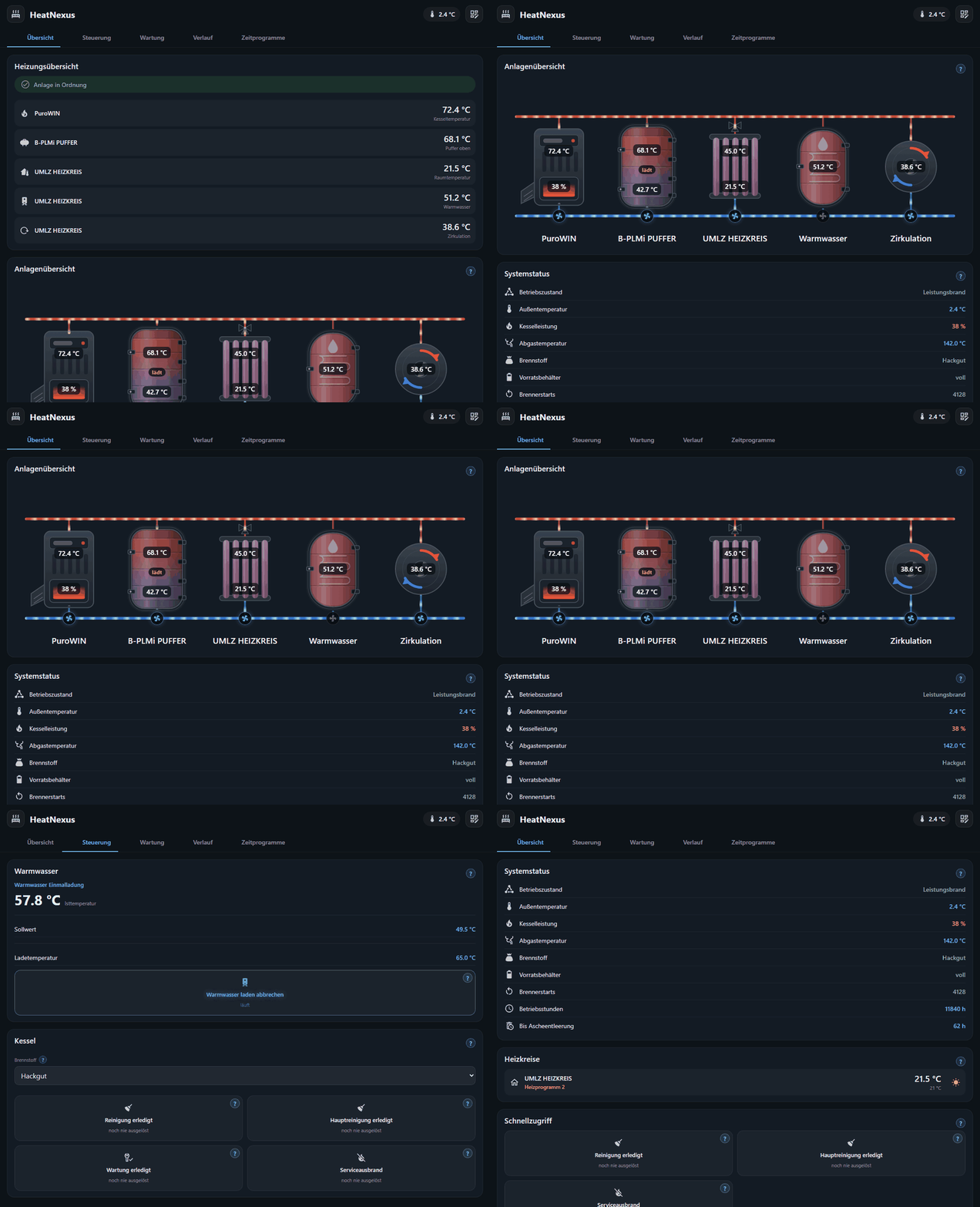
Alle Werte im Bild sind erfunden, der Aufbau ist echt: Aufgenommen wird die ausgelieferte Oberfläche selbst.
Was der Rundgang zeigt
Übersicht. Oben die Heizungsübersicht: je Anlagenteil ein Leitwert, so wie das Bediengerät der Anlage ihn zeigt — am Kessel die Kesseltemperatur, am Puffer die obere, am Heizkreis die Raumtemperatur. Darunter das Anlagenschaubild, dann der Systemstatus mit Betriebszustand, Außentemperatur, Kesselleistung, Brennstoff, Vorratsbehälter und den Restlaufzeiten.
Schaubild in Bewegung. Die Pumpen drehen sich, solange sie fördern, und die Bänder auf Vor- und Rücklauf zeigen die Richtung. Im Rundgang läuft neben Kessel, Puffer und Heizkreis auch die Zirkulation — an den senkrechten Stichleitungen sieht man, wohin die Wärme gerade geht.
Störung. Liegt eine Meldung an, wechselt der Balken oben von „Anlage in Ordnung” auf „Störung anliegend”, und die Störungskarte nennt den Klartext des Herstellers samt Abhilfe. Verschwindet die Meldung an der Anlage, verschwindet auch die Anzeige — sie wird nicht quittiert, sondern gelesen.
Steuerung. Was man an der Anlage wirklich verstellt: Sollwert des Heizkreises, Eco und Comfort als befristete Übersteuerung, die Betriebswahl, Warmwasser mit Sollwert und Einmalladung, dazu die Tasten am Kessel. Wo ein Fehlgriff Arbeit macht oder Brennstoff kostet, kommt vorher eine Rückfrage.
Im Bild läuft dabei beides mit: Am Heizkreis steht „Vorgabe noch bis 10:09” samt „abbrechen” — ein von Hand verschobener Sollwert überstimmt das Zeitprogramm nur auf Zeit. Und die Warmwasserkarte zeigt eine laufende Einmalladung: Die Betriebsart meldet „Warmwasser Einmalladung”, die Taste heißt so lange „Warmwasser laden abbrechen”. Erkannt wird das an der Betriebsart oder an der Freigabe der Einmalladung. Die Freigabe steht bis zum Ende der Ladung auf Ja, auch wenn eine Vorgabe auf Zeit die Betriebsart belegt.
Automatik. Ein Sonnentag im Winter: Die Automatik hat um 07:00 die Sonnenquote geprüft und den Sollwert bis zum Nachmittag abgesenkt. Die Kacheln zeigen Außentemperatur, Sonne und die Räume gegen ihr Ziel. Darunter steht der Tagesverlauf mit Stundenraster und Vorschau auf morgen und übermorgen.
Wartung. Restlaufzeiten bis Ascheentleerung, Hauptreinigung und Wartung, der Brennstoff, die Zählerstände.
Zeitprogramme. Je Programm ein Wochenraster: Blöcke wie „Mo–Fr” und „Sa, So”, darin die Schaltzeiten als Balken, darunter als Text. Bearbeitet wird in Blöcken und gespeichert als ganzes Programm — so, wie die Anlage es führt. „Aktivieren“ stellt die zugehörige Auswahl nach einer Rückfrage auf dieses Programm. Beim Bearbeiten lässt sich eine eigene Bezeichnung wie „Übergangszeit“ vergeben. Sie steht hinter dem Namen des Programms. In der Leseansicht ist die Zeile hervorgehoben, die gerade gilt.
Automatik
Der Reiter Automatik zeigt je Heizkreis Zustand, Begründung, Tagesverlauf, Protokoll und Einstellungen. Wie sie entscheidet und was sie an die Steuerung schreibt, steht unter Automatik.
Eigene Werte über Labels
Auch Werte, die nicht von der Heizung stammen, lassen sich anzeigen. Vergib der Entität in Home Assistant ein Label (Einstellungen → Bereiche, Labels & Zonen) und wähle dieses Label in den Einstellungen der Integration unter „Labels in der Oberfläche zeigen”. Jedes gewählte Label wird zu einer eigenen Karte in der Übersicht. Sie lässt sich verschieben, verbreitern und ausblenden wie jede andere Karte.
Was jemand in einer Karte sieht, hängt an seinen Rechten in Home Assistant: Werte, die er nicht lesen darf, stehen nicht darin.
Der Reiter Verlauf fehlt im Rundgang. Er benutzt die Verlaufskarte von Home Assistant, und die zeichnet nur mit einer laufenden Anlage dahinter. Eine leere Karte im Bild würde also etwas Falsches zeigen.
Wie das Bild entsteht
Es ist kein Nachbau. Aufgenommen wird frontend/heatnexus-panel.js selbst,
mit frontend/stil.js, in einem kopflosen Browser:
- Die Aufteilung rechnet
panel.panel_datenüber eine Beispielanlage (tools/beispielanlage.py) — dieselbe, aus der auch das Anlagenschaubild im README entsteht. - Die Zustandstabelle von Home Assistant wird nachgebildet. Je Auftritt lassen sich einzelne Zustände überschreiben; so entsteht die Störung.
- Die Oberfläche hängt an genau einem fremden Element,
ha-icon. Es wird mit den Symbolpfaden bedient, die das installierte Home-Assistant-Frontend mitbringt — die Symbole sind also die echten, nicht nachgezeichnet.
python tools/build_panel_rundgang.py
Damit kann das Bild nicht veralten wie ein von Hand gemachter Bildschirmabzug: Ändert sich die Oberfläche, ändert sie sich beim nächsten Lauf mit.
Erfundene Werte, echte Struktur. Kein Datenpunkt im Bild stammt von einer Anlage; Namen und Adressen sind die der Geräte-Datenbank, die Zahlen sind gewählt.
Automatik
Der Außenfühler der Anlage hängt meist auf der Nordseite. An einem sonnigen Tag in der Übergangszeit misst er wenig, während die Räume nach Süden warm werden – und der Heizkreis heizt weiter. Die Automatik nimmt dafür Temperaturfühler aus Home Assistant, die Wetterprognose und auf Wunsch eine PV-Prognose dazu. Sie regelt nicht selbst, sondern verschiebt, was die Anlage ohnehin tut:
- Sonnentag. Zur Entscheidungszeit prüft sie die Sonnenquote des Tages. Ist sie hoch genug und der Raum warm genug, senkt sie den Sollwert befristet ab, auf demselben Weg wie Eco in der Steuerung. Die Absenkung endet an der Anlage von selbst, spätestens zwei Stunden vor Sonnenuntergang. Fällt der Raum unter die Rückkehrschwelle, beendet die Automatik sie vorher.
- Übergangszeit. Sagt die Prognose für heute und morgen im Mittel mindestens die Heizgrenze voraus, oder liegt die gedämpfte Außentemperatur um die Hysterese darüber, schaltet sie den Heizkreis auf nur Warmwasser. Voraussetzung ist eine milde Nacht: Weder die aktuelle Außentemperatur noch die Stundenprognose bis 9 Uhr am nächsten Morgen darf unter die Einschaltschwelle fallen. Sonst bräuchte der Heizkreis am Morgen wieder Wärme. Zurück geht es, wenn es kühler wird und die Räume auskühlen. Eine Hysterese und eine Mindestdauer verhindern häufiges Umschalten. Liegt die aktuelle Außentemperatur unter der Einschaltschwelle der Steuerung und fordern die Thermostate Wärme an, geht der Heizkreis sofort zurück ins Programm.
- Abwesenheit und Fenster sind freiwillig. Sind alle Personen weg, senkt sie ab. Ein offenes Fenster setzt die Entscheidungen aus.
Die Heizgrenze der Steuerung
Die Automatik führt keine eigene Heizgrenze. Sie liest TA Heizbetrieb der
Steuerung und richtet sich danach, an jedem Heizkreis und mit jedem Kessel.
Die Steuerung selbst schaltet nach der aktuellen Außentemperatur; die
Automatik schaltet nach Prognose und gedämpfter Außentemperatur und ist damit
vorausschauend. Liefert ein Heizkreis die Heizgrenze nicht, rechnet sie mit
17 °C und sagt das in der Außen-Kachel.
Unter den Kacheln stehen die Heizgrenzen der Steuerung für Heiz- und Absenkbetrieb. Sie lassen sich dort ändern; das ist eine Einstellung von Hand, kein Eingriff der Automatik, und zählt nicht zum Budget.
Einrichten
Eingerichtet wird im Reiter Automatik je Heizkreis: Heizflächen, Räume, Wetter und optional PV-Prognose, Personen und Fenster. Die Art der Heizflächen wählt eines von drei Profilen – Schnell für Heizkörper, Standard für gemischt, Träge für Fußboden- und Wandheizung. Die Ausrichtung verschiebt diese Werte und legt fest, wie weit die Automatik von der Heizgrenze der Steuerung abweicht:
- Eco greift früher und kräftiger ein: 2 K unter der Heizgrenze der Steuerung, Sonnentag ab 15 % weniger Sonnenquote, 0,5 K mehr Absenkung, „sehr sonnig“ schon ab 0,5 K über Ziel, Räume nach einer Stunde ohne Wärmeanforderung ruhig.
- Ausgewogen nimmt die Werte der Heizflächen unverändert.
- Komfort greift später und sanfter ein: 1 K über der Heizgrenze der Steuerung, Sonnentag erst ab 10 % mehr Sonnenquote, 0,5 K weniger Absenkung, kein „sehr sonnig“, Räume erst nach drei Stunden ruhig.
Unter „Erweitert“ lässt sich jeder Wert einzeln ändern; eigene Werte gehen der Ausrichtung vor.
Beobachten, schalten, Grenzen
Die Automatik beginnt im Beobachtungsmodus. Dann schreibt sie nichts an die Steuerung, und das Protokoll zeigt, was sie getan hätte. Erst „Schalten“ macht sie wirksam. Weitere Regeln:
- Eine Bedienung von Hand hat Vorrang und pausiert die Automatik bis 05:00 am nächsten Morgen.
- Fährt die Steuerung ein eigenes Programm – Urlaub, Estrich, Hand-, Test- oder Kaminkehrerbetrieb –, greift die Automatik nicht ein.
- Höchstens vier Eingriffe am Tag gehen an die Steuerung; die Zahl lässt sich einstellen.
- Unter 16 °C im Raum nimmt sie jeden eigenen Eingriff sofort zurück. Unter 3 °C außen schaltet sie „nur Warmwasser“ sofort zurück. Den Frostschutz der Anlage ersetzt sie nicht.
- Wird die Automatik ausgeschaltet, nimmt sie ihre eigenen Eingriffe zurück.
Prognose an den Standort anpassen
Die Wetterprognose gilt für den Ort, nicht für den Fühler an der Nordwand. Die Automatik vergleicht deshalb jede Stunde, was die Prognose vorhergesagt hat, mit dem Messwert des Außenfühlers. Aus der Abweichung je Tageszeit wird ein Versatz, zum Beispiel „Außen angepasst −1,4 K“. Mit einem Zähler für den tatsächlichen PV-Ertrag vergleicht sie ebenso die PV-Prognose mit dem Ertrag und bildet einen Faktor, etwa „Sonne angepasst −12 %“. Das Verfahren entspricht der Prognoseanpassung von evcc.
- Die Korrektur wirkt nach sieben Tagen mit Daten. Unter „Erweitert“ lässt sich das Lernfenster auf 3, 7 oder 14 Tage stellen; bei 3 Tagen wirkt sie nach drei Tagen.
- Der Schalter Prognose anpassen schaltet die Korrektur für Anzeige und Entscheidung ab. Gelernt wird weiter.
- Als PV-Prognose dient immer der Ertrag des ganzen Tages. Ein Wert für den Rest des Tages schrumpft im Lauf des Tages und wird nicht angeboten.
Heute, morgen, übermorgen
Das Stundenraster zeigt je Stunde von 06 bis 22 Uhr das Wetter, die angepasste Außentemperatur, was die Automatik in dieser Stunde tut, und den Raum gegen das Soll. Darunter zeigt ein Diagramm die Sonne, die Außentemperatur gemessen und laut Prognose, die gedämpfte Außentemperatur und die Heizgrenze. Die schon vergangenen Stunden von heute liest die Automatik beim Start aus der Aufzeichnung von Home Assistant nach.
Für morgen und übermorgen rechnet sie mit derselben Regel vor, was sie voraussichtlich tun wird. Dabei nimmt sie an, dass die Räume ihr Ziel halten.
Räume und ihr Ziel
Ohne Raumfühler am Heizkreis regelt die Steuerung nur nach der Außentemperatur. Der Raumsollwert verschiebt dann nur die Heizkurve und sagt nichts darüber, wie warm ein Raum sein soll. Die Automatik vergleicht deshalb jeden Raum mit seinem eigenen Ziel:
- Thermostate wie tado lassen sich direkt als Raum wählen. Sie liefern Ist, Ziel und ob sie gerade heizen. Senkt ein Thermostat nachts ab, sinkt das Ziel mit.
- Ein ausgeschaltetes Thermostat, etwa beim Lüften oder im Sommer, zählt als Raum ohne Bedarf: Es fordert keine Wärme an und geht nicht in die Abweichung ein. Sein Ist-Wert zählt weiter für die Sicherheit unter 16 °C. Ein nicht erreichbares Thermostat zählt gar nicht.
- Für reine Temperaturfühler gilt die Wunschtemperatur aus der Einrichtung. Bleibt das Feld leer, gilt der Raumsollwert des Heizkreises. Das passt nur, wenn der Heizkreis selbst einen Raumfühler hat.
- Nur Warmwasser setzt mit Thermostaten zusätzlich voraus, dass seit zwei Stunden kein Raum Wärme angefordert hat.
- Mit Thermostaten ist der Sonnentag ab Werk aus. Die Thermostate öffnen bei abgesenktem Sollwert nur weiter. Unter „Erweitert“ lässt er sich einschalten.
Die Raum-Kachel zeigt dann die Abweichung der Räume von ihrem Ziel, im Mittel oder für den kältesten Raum.
Wärmequellen mit Vorrang
In der Einrichtung lassen sich Wärmequellen von HeatNexus wählen, deren Wärme Vorrang vor dem Kessel hat, etwa eine Solaranlage oder ein Heizstab am PV-Überschuss. Ob eine Quelle Vorrang bekommt, entscheidet jede Anlage selbst; ab Werk ist keine gewählt.
- Liefert eine gewählte Quelle zur Entscheidungszeit, gilt der Tag als Sonnentag, auch wenn die Prognose vorsichtiger ist.
- Beginnt eine gewählte Quelle zu liefern, entscheidet die Automatik sofort neu, einmal am Tag, statt bis zur nächsten Entscheidungszeit zu warten.
- Hat vier Stunden nach Beginn einer Absenkung keine gewählte Quelle Wärme geliefert, beendet die Automatik die Absenkung.
- Die Sonnen-Kachel nennt, ob eine Quelle liefert oder wie lange heute schon. Im Stundenraster tragen diese Stunden oben einen Strich.
Die Auswahl zeigt zu jedem Fühler den aktuellen Wert. Ein ausgefallener Fühler meldet in Home Assistant oft weiter seinen letzten Wert. Zeigt ein Raumfühler über Stunden denselben Wert, gilt er als veraltet und zählt nicht zum Raumwert; die Raum-Kachel nennt ihn dann ausdrücklich.
Geräte und Sensoren
Mit der ersten Automatik entsteht das Gerät HeatNexus Automatik. Es bündelt alle Automatiken des Eintrags:
- Status: aus, beobachten, aktiv, Eingriff aktiv, pausiert oder Störung, der schwerste Zustand aller Heizkreise; je Heizkreis als Attribut,
- Automatiken, Eingriffe heute, Letzter Eingriff mit Grund und Heizkreis, Nächste Entscheidung,
- Störung und Wetterprognose (an, solange jede Automatik eine Prognose hat, die jünger als sechs Stunden ist).
Darunter steht je Heizkreis das Gerät **Automatik
- den Schalter Automatik und die Auswahlen Automatik-Modus und Automatik-Ausrichtung,
- den Sensor Automatik-Zustand mit der Begründung als Attribut,
- die Werte, mit denen sie rechnet: Gedämpfte Außentemperatur, Heizgrenze (die der Steuerung samt Ausrichtung), Räume zum Ziel, Sonnenquote heute,
- Eingriffe heute mit dem Budget als Attribut, Letzter Eingriff mit dem Grund, Nächste Entscheidung,
- Störung: an, solange die Steuerung Eingriffe ablehnt oder die Sicherheitsregel greift.
Damit lässt sich die Automatik auch in Automationen und Dashboards verwenden. Der Diagnose-Export der Integration enthält je Automatik Einstellungen, wirksame Werte, die letzte Lage, das Protokoll und den Verlauf des Tages.
Anlagenschaubild als Karte
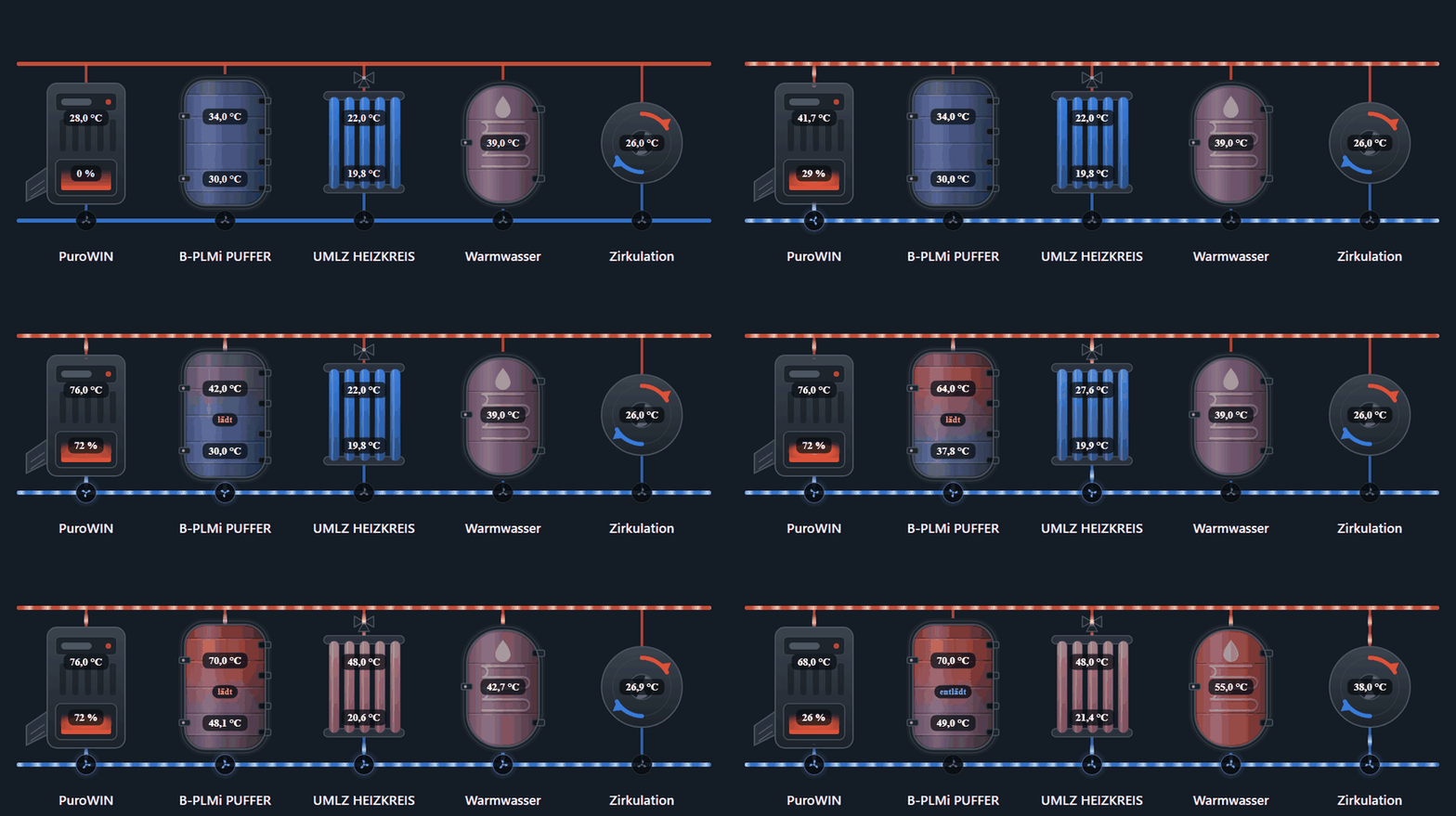
Das Anlagenschaubild gibt es nicht nur in der mitgelieferten Oberfläche, sondern auch als Lovelace-Karte. Damit lässt es sich in ein selbst gebautes Dashboard hängen – mit Werten, laufenden Pumpen und Glutbett wie in der Oberfläche.
Einrichten
Die Karte steht ohne Zutun bereit, sobald HeatNexus eingerichtet ist. Kein Eintrag unter Einstellungen → Dashboards → Ressourcen nötig.
Dashboard bearbeiten → Karte hinzufügen → nach „HeatNexus” suchen.
Oder in YAML:
type: custom:heatnexus-schaubild
Einstellungen
| Feld | Bedeutung | Vorgabe |
|---|---|---|
anlage |
Kennung oder Name der Anlage, alle für sämtliche |
die erste gefundene |
farbsatz |
auto, dunkel, hell, terrakotta, petrol, pflaume |
auto |
schrift |
klein, normal, gross, sehr_gross |
normal |
animation |
Pumpen und Leitungen bewegen sich | true |
pumpen |
Pumpen stehen als Marke im Bild | true |
mischer |
Mischerstellung steht im Bild | true |
zeichnungen |
je Anlagenteil eine andere Bauteilzeichnung | wie erkannt |
liste |
rechts oder unten – wo die Werteliste steht |
rechts |
zusatzwerte |
Entitäten für die Werteliste neben dem Bild | leer |
zeilen |
Aufbau der Zeilen in der Liste | siehe unten |
titel_bild |
Überschrift über dem Bild, leer blendet sie aus | Anlagenübersicht |
titel_liste |
Überschrift über der Liste, leer blendet sie aus | Werte |
teile_aus |
Anlagenteile, die nicht gezeichnet werden | leer |
werte |
je Anlagenteil die Werte, die im Bild stehen | Vorgabe der Anlage |
auto folgt dem Erscheinungsbild von Home Assistant. Die Schrift der Marken
wächst mit der Kartenbreite; schrift verschiebt das Maß nach oben oder unten.
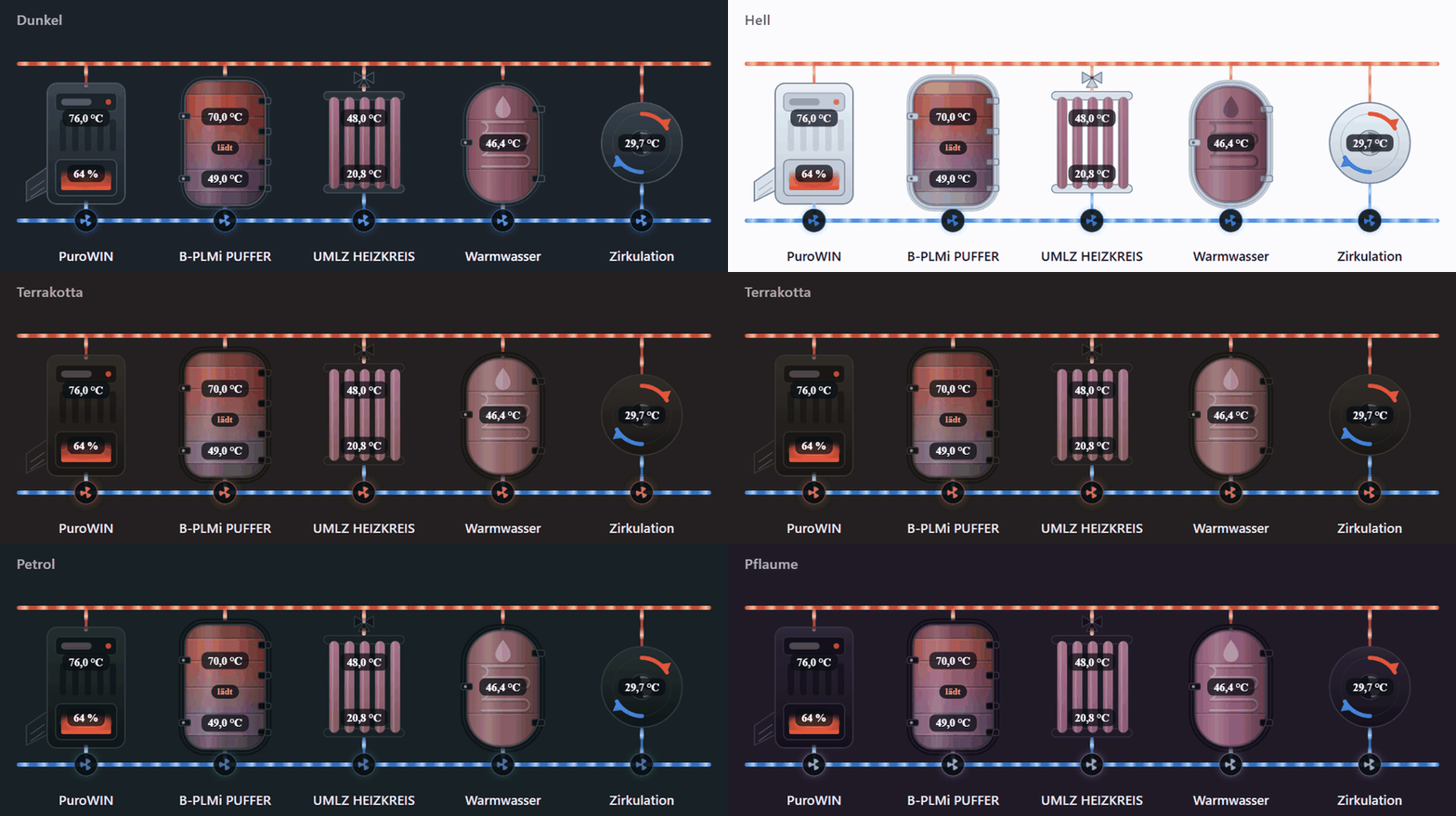
Ein Farbsatz färbt Gehäuse, Rahmen und Schrift. Vor- und Rücklauf bleiben in jedem Satz rot und blau — das ist eine Auskunft, keine Gestaltung.
Alles davon lässt sich im Karteneditor einstellen, YAML ist nicht nötig.
Beispiel mit zwei Anlagen nebeneinander:
type: horizontal-stack
cards:
  - type: custom:heatnexus-schaubild
    anlage: Heizhaus
    farbsatz: petrol
  - type: custom:heatnexus-schaubild
    anlage: Wohnhaus
    farbsatz: petrol
Eigene Zeichnungen
Welche Zeichnung ein Anlagenteil bekommt, entscheidet die Erkennung. Jeder Kessel wird einzeln erkannt: Hackgut, Pellets, Scheitholz, Gas/Öl, Wärmepumpe. Wer eine andere will, wählt sie im Editor unter Werte im Schaubild → Zeichnungen; Warmwasser und Zirkulation stehen dort ebenfalls.
zeichnungen:
  PuroWIN: kessel-pellets
  UML Heizkreis-zirkulation: modul
Die Werteliste
Neben dem Bild steht eine Liste, die frei zusammengestellt wird — Werte der Anlage und beliebige andere Entitäten nebeneinander. Im Karteneditor führt ein Klick auf eine Zeile zu ihren Einzelheiten: Name, Symbol, Aufbau und wo das Anlagenteil steht.
Feld unter zeilen |
Bedeutung | Vorgabe |
|---|---|---|
aufbau |
name_links, wert_rechts oder kompakt |
name_links |
teil |
unter_wert, unter_name oder aus |
unter_wert |
symbol |
an oder aus |
an |
Je Eintrag lässt sich das überschreiben, dazu kommen name, beschriftung
(das Anlagenteil), symbol, farbe, einheit und klick. Ein Eintrag ist
entweder die Entität allein oder ein Satz eigener Angaben:
type: custom:heatnexus-schaubild
zeilen:
  aufbau: name_links
  teil: unter_wert
zusatzwerte:
  - sensor.purowin_kesseltemperatur
  - entity: sensor.heizkreis_vorlauftemperatur
    name: Vorlauf oben
    symbol: mdi:radiator
    teil: aus
  - entity: sensor.pv_ertrag_heute
    name: PV heute
    beschriftung: Heizhaus
    symbol: mdi:solar-power
    einheit: false
Das Symbol kommt ohne Angabe von HeatNexus: Flamme am Kessel, Heizkörper am Vorlauf, Tank am Puffer. Fremde Entitäten behalten ihr eigenes.
Was die Karte zeigt
Dieselbe Zeichnung wie die Oberfläche: Kessel, Puffer, Heizkreise, Warmwasser und Zirkulation in der Reihenfolge des Wärmeflusses, dazu die Messwerte an ihren Kästen. Ein Klick auf einen Wert öffnet die Detailansicht der Entität.
Die Zeichnung entsteht aus dem, was die Anlage meldet – es gibt kein festes Bild und keine Rollenliste, in die eine Anlage passen müsste. Was fehlt, erscheint nicht.
Farben
Der Server schickt die Zeichnung einmal und dazu je Farbsatz eine Tabelle; umgefärbt wird im Browser. Ein weiterer Farbsatz kostet dadurch nichts – und das Umschalten des Erscheinungsbildes wirkt sofort, ohne dass etwas nachgeladen wird.
Wenn nichts erscheint
- „Custom element doesn’t exist: heatnexus-schaubild” – Home Assistant hat das Modul noch nicht geladen. Einmal die Seite neu laden. Bleibt es dabei, hilft ein Neustart von Home Assistant.
- „Noch keine Anlage eingelesen.” – Die Erkennung läuft noch. Nach dem ersten Einlesen steht das Bild von selbst da.
- „Diese Anlage gibt es nicht mehr.” – Der Wert unter
anlagepasst zu keiner vorhandenen Anlage. Ohne Angabe nimmt die Karte die erste.
Nach einer Aktualisierung von HeatNexus zeigt eine bereits offene Seite weiterhin die alte Fassung der Karte: Ein Browser nimmt einen Kartentyp je Seitensitzung nur einmal an, und der Typ heißt in jeder Fassung gleich – er steht so in den Dashboards der Nutzer. Ein Neuladen mit Strg+Umschalt+R (macOS: Cmd+Umschalt+R) holt die neue.
Regelung
Warum wird der Kessel auf 76 °C geheizt, wenn für den Puffer 60 °C eingestellt sind? Warum bleibt die Pufferladung aus, obwohl unten nur 40 °C gemessen werden?
Die Anlage zeigt viele Temperaturen, aber nicht, wie sie zusammenhängen. Dahinter stehen wenige Rechenregeln. Dieser Abschnitt erklärt sie und zeigt, welche Einstellung was bewirkt.
Alle genannten Zahlen sind Werkseinstellungen. Was an einer Anlage wirklich eingestellt ist, führt HeatNexus als Entität; die Adresse steht jeweils dabei.
Der Sollwert wird aus dem Bedarf berechnet
Für den Pufferspeicher ist keine feste Temperatur eingestellt. Die Regelung berechnet seinen Sollwert aus dem, was gerade gebraucht wird — meist aus dem Warmwasserkreis oder einem Heizkreis. Auf diesen Bedarf kommen zwei Aufschläge:
Warmwasser-Sollwert                50 °C
+ WW-Überhöhung        16/5/1     +10 K
= Puffer-Sollwert      16/1/15     60 °C

+ Hysterese            16/9/35     +16 K
= Kessel-Sollwert      14/1/7      76 °C
Der erste Aufschlag hält den Puffer wärmer als das Warmwasser. Ohne ihn ließe sich der Boiler nicht aufheizen. Der zweite hebt die Kesseltemperatur darüber hinaus an, damit nicht bei jeder kleinen Abweichung nachgeheizt werden muss.
Ohne Bedarf beträgt der Puffer-Sollwert 0. Dann findet keine Ladung statt, unabhängig von der Speichertemperatur. Das ist der häufigste Grund für die Frage, warum die Anlage nicht anspringt.
Wann geladen wird
Die Ladung beginnt nicht beim Sollwert, sondern eine halbe Hysterese darunter:
Puffer-Sollwert  60 °C
− Hysterese/2    − 8 K
= Einschaltpunkt 52 °C   am oberen Fühler (TPE)
Sinkt der obere Fühler unter diesen Wert, wird Wärme angefordert. Der untere Fühler (TPA) hat auf den Beginn der Ladung keinen Einfluss.
HeatNexus legt beide Größen als eigene Werte an: Einschaltpunkt ist die Temperatur aus der Rechnung oben, Einschaltpunkt Delta der Abstand des Fühlers dahin in Kelvin. Das Delta ist der Wert, auf den sich eine Automation setzen lässt: „in zwei Kelvin fordert die Anlage an”.
Wann die Ladung endet
Sobald der Bedarf gedeckt ist. Nicht, wenn der Puffer voll ist.
Erreicht das Warmwasser seine Solltemperatur, sinkt der Puffer-Sollwert auf 0 und die Ladung endet. Im unteren Speicherbereich kann es dann noch kalt sein.
Für die Nutzung als Wärmevorrat ist das der entscheidende Punkt: Im Automatikbetrieb wird der Puffer nie durchgeladen. Maßgeblich ist der Bedarf des Augenblicks, ein Vorratsziel gibt es nicht.
Wann der Brenner startet
Der Brenner startet, sobald die Kesseltemperatur unter den Sollwert minus Hysterese sinkt:
Kessel-Sollwert            76 °C
+ Hysterese Brenner EIN    − 5 K     Adresse 9/21, negativ angegeben
= Brenner startet bei      71 °C
Zwei Werte begrenzen das Ergebnis nach oben:
| Adresse | Bedeutung | ab Werk |
|---|---|---|
12/39 |
Maximalwert der Solltemperatur | 80 °C |
9/57 |
Solltemperatur bei externer Wärmeanforderung | 80 °C |
12/39 ist eine harte Obergrenze. Liegt sie unter dem berechneten Sollwert,
wird gekappt. Eine höhere Überhöhung oder Hysterese bleibt dann wirkungslos.
Was welche Einstellung bewirkt
| Einstellung | Wirkung |
|---|---|
WW-Überhöhung 16/5/1 |
Bei gleichem Warmwasserbedarf steigt der Puffer-Sollwert. Wirkt nur bei Warmwasser-Anforderung. |
Hysterese 16/9/35 |
Ein größerer Wert erhöht die Kesseltemperatur und verzögert den Beginn der Ladung. Beides zugleich, denn die Hysterese wirkt nach oben und nach unten. |
Puffer Minimaltemperatur 16/9/32 |
Untergrenze für den Speicher. |
Puffer Maximaltemperatur 16/10/31 |
Obergrenze für den Speicher. |
Betriebswahl 16/20/15 |
Bestimmt, ob der Bedarf oder das Zeitprogramm den Sollwert liefert. |
Minimale Laufzeit 16/20/28 |
Eine begonnene Ladung läuft mindestens so lange weiter, auch wenn der Bedarf vorher entfällt. |
Die Betriebswahl entscheidet über alles
Am Pufferspeicher steht eine Auswahl, die leicht übersehen wird:
| Wert | Bedeutung | Wirkung |
|---|---|---|
| 0 | Standby | keine Anforderung, der Speicher bleibt kalt |
| 1 | Automatikbetrieb | der Bedarf bestimmt den Sollwert, das Zeitprogramm wirkt nicht |
| 2 | Festbrennstoffbetrieb | für Handbeschickung |
| 3 | Pufferbetrieb | |
| 4 | Auto mit Zeitprogramm | das Zeitprogramm des Puffers bestimmt den Sollwert |
| 6 | Handbetrieb | |
| 7 | Kaminkehrerfunktion |
Bei 1 bleibt das Zeitprogramm des Puffers ohne Wirkung. Einstellen lässt es
sich, ausgewertet wird es nicht. Erst bei 4 bestimmt es den Sollwert, und zwar
unabhängig vom aktuellen Bedarf.
Die Heizgrenze des Heizkreises
Der Heizkreis schaltet sich über die Außentemperatur selbst ab. Maßgeblich ist
TA Heizbetrieb (Werkseinstellung 20 °C) mit 1 K Hysterese:
- Liegt die aktuelle Außentemperatur 1 K über dem eingestellten Wert, geht der Heizkreis auf Standby.
- Fällt sie 1 K darunter, heizt er wieder. Eine gedämpfte oder gemittelte Außentemperatur verwendet die Steuerung dafür nicht.
- Nach dem Abschalten läuft die Heizkreispumpe noch einige Minuten nach. Der Mischer regelt in dieser Zeit weiter auf den letzten Vorlauf-Sollwert; das gilt auch beim Wechsel auf WW-Betrieb.
An einem warmen Tag in der Übergangszeit schaltet der Heizkreis deshalb mittags ab und abends wieder ein, sobald es kühler wird.
Anwendungsfälle
Puffer gezielt durchladen
Zum Beispiel abends, wenn für den nächsten Tag wenig Sonne gemeldet ist und von der Solaranlage kein Beitrag zu erwarten ist.
- Betriebswahl
16/20/15auf 4 — Auto mit Zeitprogramm setzen - Im Zeitprogramm des Puffers die gewünschte Temperatur eintragen, über den
Dienst
heatnexus.set_time_program - Am nächsten Morgen zurück auf 1 — Automatikbetrieb
Damit richtet sich die Ladung nach dem Plan statt nach dem Bedarf. Für eine Automation, die eine Solarprognose auswertet und die Betriebswahl umstellt, genügt ein einziger Schreibvorgang.
Anforderung unterbinden
Betriebswahl auf 0 — Standby setzen. Danach wird keine Wärme mehr angefordert.
Damit entfällt allerdings auch die Notversorgung. Um lediglich die Ladung zu begrenzen, eignen sich die WW-Überhöhung oder die Maximaltemperatur besser.
Warmwasser wärmer, ohne den Puffer stärker zu heizen
Getrennt geht das nicht. Der Puffer-Sollwert wird aus dem Warmwasser-Bedarf berechnet und steigt bei gleichbleibender Überhöhung mit. Für einen wärmeren Boiler bei gleicher Puffertemperatur muss die Überhöhung im selben Zug gesenkt werden.
Wärme von Hand anfordern
Einen Datenpunkt „jetzt anfordern” gibt es nicht. Ein Eingriff läuft über die Bedingungen, unter denen die Regelung selbst anfordert:
| Ziel | Weg |
|---|---|
| jetzt laden | Betriebswahl auf 4, dazu ein Zeitprogramm mit hoher Temperatur |
| nie laden | Betriebswahl auf 0 |
| tiefer laden | Puffer Minimaltemperatur anheben |
| heißer liefern | Solltemperatur ext. Wärmeanforderung anheben, an der liefernden Seite |
Zwei Anlagen im Verbund
Steht der Kessel im Nebengebäude und versorgt beide Häuser, arbeiten zwei Regelkreise zusammen. Die Verständigung läuft über ein Pumpen- und Relaismodul, bei Windhager ZSP genannt.
Auf der anfordernden Seite schaltet der Brenner-Ausgang 16/1/100, sobald
die Puffertemperatur unter die Schaltschwelle sinkt. Das ist ein Relais und kein
Messwert; in HeatNexus erscheint es als Ja/Nein-Sensor.
Auf der liefernden Seite nimmt das ZSP die Anforderung an. Die Kesseltemperatur wird daraus mit der vollen Hysterese berechnet:
Solltemperatur ext. Wärmeanforderung   16/9/57    60 °C
+ Hysterese                            16/9/35   +16 K
= Analog-Sollwert am ZSP               20/0/95    76 °C
Beide Seiten rechnen also unterschiedlich. Auf der anfordernden Seite beginnt die Ladung bei Sollwert minus halber Hysterese, auf der liefernden gilt Sollwert plus voller Hysterese.
Dazwischen liegt eine dritte Stufe, die leicht übersehen wird: Die Anforderung wird zuerst aus dem Vorrat des liefernden Puffers gedeckt. Erst wenn dessen oberer Fühler unter Sollwert minus halbe Hysterese sinkt, wird der Kessel angefordert.
Die vollständige Kette hat damit vier Stufen:
Verbraucher meldet Bedarf
  → anfordernder Puffer schaltet seinen Brenner-Ausgang
    → ZSP überträgt den Sollwert
      → liefernder Puffer fordert den Kessel an
        → Brenner startet
Das Pumpen- und Relaismodul
Ein ZSP ist ein Schaltgerät ohne feste Aufgabe. Vier Ja/Nein-Schalter legen fest, was es tut, und sie schließen einander nicht aus:
| Adresse | Rolle |
|---|---|
29/0 |
Sammelalarm |
29/1 |
Pumpensteuerung, regelt eine Pumpe über die Drehzahl |
29/2 |
Ext. Wärmeanforderung, nimmt eine Anforderung von außen an |
29/3 |
Relaisfunktion, schaltet einen Kontakt |
HeatNexus wertet diese Schalter aus. Steht 29/1 auf Nein, erscheinen
Pumpendrehzahl und Kesseltemperatur des Moduls gar nicht erst. Diese
Abhängigkeit steht in den Herstellerunterlagen und wird beim Einlesen
ausgewertet. Was an einer Anlage keine Aufgabe hat, wird also auch nicht als
Entität angelegt.
Drei Sollwerte für drei Anforderungsarten
Steht 29/2 auf Ja, führt das Modul drei Sollwerte nebeneinander:
| Adresse | Name | gilt für |
|---|---|---|
9/57 |
Solltemperatur ext. Wärmeanforderung | digitale Anforderung Heizung |
20/23 |
Digital-Sollwert WWK | digitale Anforderung Warmwasser |
0/95 |
Analog-Sollwert | stufenlose Anforderung über 0–10 V |
Welcher davon gilt, hängt an der Verdrahtung; das Modul hat getrennte Eingänge
für Heizung und Warmwasser. Im Betrieb zeigt 0/95 den gerade angeforderten
Wert und ist damit der zuverlässigste Anzeiger für eine anliegende Anforderung.
Der Pumpenausgang
Bei aktivem 29/1 gibt das Modul eine Drehzahl aus. Eine eigene Regelgröße
liegt dabei nicht vor, deshalb läuft die Pumpe mit der eingestellten
Mindestdrehzahl 20/14. Sie schaltet mit der Anforderung ein und aus, ohne zu
modulieren.
Zusätzlich führt das Modul einen eigenen Fühler 0/7. Er sitzt an der
Übergabestelle und steigt, sobald gefördert wird.
Vorlagen und Dienste
HeatNexus liefert sechs Automations-Vorlagen und sechs Dienste mit. Die
Vorlagen landen bei der Einrichtung unter
blueprints/automation/heatnexus/ und werden mit jeder neuen Fassung
aufgefrischt; welche mitkommen, steht in den Optionen.
Automations-Vorlagen
Störung melden
Meldet sich, sobald die Anlage eine Störung anzeigt, wiederholt die Meldung auf Wunsch und meldet die Entwarnung.
Ausgewertet wird der Sensor Störung gemeldet, nicht der angezeigte Text. Damit hängt die Automation nicht an einer Formulierung und läuft auch bei mehreren gleichzeitigen Meldungen richtig. Jeder Anlagenteil hat einen eigenen Sensor dieser Art; für den Kessel genügt meist einer.
In der Aktion stehen stoerungstext, anzahl und anlagenteil bereit.
Wartungswarnung mit Erinnerung
Dreistufige Warnung für eine Restlaufzeit: Vorwarnung bei der ersten Schwelle, Warnung bei der zweiten, danach Erinnerung in festem Abstand. Erledigt ist die Sache, sobald die Restlaufzeit wieder über der Rückstellschwelle liegt — den Zähler setzt die Anlage nach der Arbeit selbst zurück.
Je Zähler eine Automation. Am PuroWIN sind das Laufzeit bis Ascheentleerung, Laufzeit bis Hauptreinigung und Laufzeit bis Wartung. Helfer werden keine gebraucht, den Zustand hält die Automation selbst.
Brennstoffvorrat niedrig
Meldet sich, wenn der Vorratsbehälter leer ist, und erinnert daran, solange sich nichts ändert.
Ausgewertet wird der Sensor Vorratsbehälter Status. Er ist keine Füllstandszahl, sondern eine Zustandsmeldung — am PuroWIN voll, teilgefüllt, leer und Fehler Vorratsbehälter. Welche davon eine Meldung wert sind, wird als Text eingetragen, genau so, wie der Sensor sie anzeigt.
Heizkreis bei Abwesenheit absenken
Senkt einen Heizkreis ab, sobald niemand mehr zu Hause ist, und stellt bei der Rückkehr den vorherigen Betrieb wieder her. Die Betriebsart wird vor dem Absenken gemerkt. Zur Auswahl stehen Absenkbetrieb, Standby und Heizbetrieb.
Betriebsdauer erfassen
Zählt, wie lange die Anlage tatsächlich gelaufen ist — anhand der Betriebsart und der Zustände, die als Ruhe gelten.
Legionellenschutz nachbilden
Führt den Warmwasserspeicher in festem Turnus auf eine erhöhte Temperatur, indem die Einmalladung dafür benutzt wird. Gedacht für Anlagen, deren Regler die eingebaute Funktion nicht führt — dort gibt es keinen Datenpunkt, den man einschalten könnte. Nach dem Lauf wird alles zurückgestellt: Ladung aus, Ladetemperatur zurück, Betriebswahl zurück.
Verbrühungsgefahr. Wasser mit 60 °C verbrüht die Haut in wenigen Sekunden. Diese Vorlage nur einsetzen, wenn hinter dem Speicher eine thermostatische Verbrühschutz-Armatur sitzt und die Zapftemperatur begrenzt. Nachtstunden als Vorgabe sind kein Ersatz dafür.
Kein zertifizierter Legionellenschutz. Die Vorlage ahmt nach, was der Regler sonst selbst täte. Sie prüft nicht, ob jede Leitung die Temperatur erreicht, und ersetzt keine Anlage nach DVGW W 551.
Dienste
| Dienst | Ziel | Wofür |
|---|---|---|
rediscover |
— | Verwirft den Erkennungsstand und liest die Anlage neu ein. Nach Umbauten. |
set_vorgabe |
Thermostat | Befristete Raumtemperatur, dieselbe, die die Anlage „Eco / Comfort” nennt. |
set_current_temp_compensation |
Thermostat | Verschiebt die gemessene Raumtemperatur um einen festen Betrag. |
set_time_program |
Zeitprogramm-Sensor | Schreibt ein Wochenprogramm. |
meldungen_loeschen |
Sensor | Leert die Meldungsliste in Home Assistant. |
dashboard_ausgeben |
— | Gibt das mitgelieferte Dashboard als YAML zurück. |
Befristete Vorgabe
Temperatur zwischen 10 und 30 °C, Dauer bis 400 Minuten. 0 beendet eine
laufende Vorgabe sofort. Danach stellt die Anlage von selbst auf die
Betriebswahl zurück, die Zeitprogramme bleiben unverändert. Steht der Kreis auf
Standby oder WW-Betrieb, wird für die Dauer in ein Heizprogramm geschaltet und
anschließend zurückgesprungen.
action: heatnexus.set_vorgabe
target:
  entity_id: climate.heizkreis_erdgeschoss
data:
  temperature: 21.5
  duration: 180
Behaglichkeitskorrektur
Für Fühler, die dauerhaft zu warm oder zu kalt messen, weil sie ungünstig hängen. Der Betrag liegt zwischen −3 und +3 K und wird auf die gemessene Raumtemperatur aufgeschlagen.
Zeitprogramm setzen
Zwei Wege. Vereinfacht über switch_points — mit weekdays, sonst gilt es
täglich:
action: heatnexus.set_time_program
target:
  entity_id: sensor.heizkreis_erdgeschoss_zeitprogramm
data:
  weekdays: ["Mo", "Di", "Mi", "Do", "Fr"]
  switch_points:
    - { time: "06:00", value: 21 }
    - { time: "22:00", value: 18 }
Oder über blocks mit voller Kontrolle über mehrere Wochentag-Gruppen:
action: heatnexus.set_time_program
target:
  entity_id: sensor.heizkreis_erdgeschoss_zeitprogramm
data:
  blocks:
    - weekdays: ["Mo", "Di", "Mi", "Do", "Fr"]
      switch_points:
        - { time: "06:00", value: 21 }
        - { time: "22:00", value: 18 }
    - weekdays: ["Sa", "So"]
      switch_points:
        - { time: "07:00", value: 21 }
        - { time: "23:00", value: 18 }
blocks überschreibt switch_points und weekdays, wenn beides angegeben ist.
Geschrieben wird nur der Inhalt: HeatNexus liest das Objekt vorher, tauscht den
Wert aus und lässt die Hülle der Anlage unangetastet.
Dashboard ausgeben
Das mitgelieferte Dashboard wird bei jedem Öffnen neu gebaut und ist deshalb
nicht bearbeitbar. Der Dienst gibt es als YAML zurück — damit lässt sich ein
eigenes Dashboard anlegen: neues Dashboard erstellen, Rohkonfigurations-Editor
öffnen, Text einfügen. Ab da gehört es dir und ändert sich nicht mehr mit.
Links und Zurück-Pfeile der Kopie führen weiter zu /heatnexus/. Liegt die
Kopie unter einer anderen Adresse, ersetze /heatnexus/ im Text durch diese
Adresse.
Datenpunkte
Erzeugt aus device_db.json – nicht von Hand ändern.
Neu erzeugen mit python tools/build_datenpunkte_doku.py.
Die Integration erkennt Datenpunkte auf zwei Wegen: über kuratierte Tabellen
in geraete/ (fester Name, Einheit, Kategorie, Symbol) und über diese
Geräte-Datenbank, die die Bedienebenen je Funktionstyp beschreibt. Welche
davon tatsächlich angelegt werden, entscheidet die Anlage: Nicht vorhandene
werden entfernt, schreibgeschützte nur lesend angelegt.
Eine OID ist <gn>/<mn>; die vollständige Adresse lautet
/1/<nodeId>/<fctId>/<gn>/<mn>/0. Siehe Geräteschnittstelle.
Funktionstypen
Die Anlage meldet je Funktion nur eine Zahl. Was sie bedeutet, ist aus der Parameterliste des Herstellers abgeleitet – welche Datenpunkte ein Typ führt, sagt, was er ist. Nicht aus dem Namen raten, den ein Installateur vergeben hat.
| fctType | Funktion | woran erkennbar | Info | Betreiber | Service | Werk |
|---|---|---|---|---|---|---|
| 1 | Heizkreis (Infinity PLUS) | Heizkurve, Kühlgrenzen, Estrichprogramm | 14 | 17 | 35 | – |
| 2 | Warmwasser | WW-Programm, Hygiene-Programm, Zirkulationspumpe | 11 | 17 | 8 | 4 |
| 4 | Kaskade / hydraulische Weiche | Folgeschaltung, Zusatzkessel ZSK | 7 | 17 | 25 | – |
| 5 | Solar | Kollektortemperatur, Kollektor spülen, Hydraulikschema | 15 | 6 | 8 | – |
| 6 | Kessel (Gas / Öl) | Ionisationsstrom, Anlagendruck, Netzbetriebsstunden | 10 | – | 13 | – |
| 7 | Wärmepumpe | COP, Silentmode, Betriebsstunden Heizen/Warmwasser | 23 | 10 | 50 | 74 |
| 8 | E-Heizung / Zusatzheizung | Aktuelle Stufe, Betriebsstunden Stufe 1–3 | 9 | – | 10 | 23 |
| 9 | Kessel (BioWIN) | Laufzeit bis Reinigung, Brennstoffverbrauch, Sonden | 26 | 27 | 106 | 376 |
| 10 | Kessel (Automatik-/Zusatzkessel) | Startverzögerung, O2-Signal | 20 | 5 | 39 | – |
| 14 | Heizkreis (UML / UMLZ) | wie 1, ältere Baureihe, Warmwasser inbegriffen | 19 | 28 | 49 | 13 |
| 15 | Umschaltung | Automatikkessel / Festbrennstoff / Puffer, Umschaltventil | 8 | 1 | 20 | – |
| 16 | Puffer (B-PLMi) | TPE, TPA, TPT, Pufferladepumpe | 15 | 2 | 16 | – |
| 20 | ZSP Pumpen-/Relaismodul | Pumpensteuerung, ext. Wärmeanforderung, Sammelstörung | 6 | 16 | 6 | – |
| 21 | Puffer | Puffertemperatur oben/mitte/unten, Beladegrad | 13 | 5 | 21 | – |
| 24 | Pumpe Wärmeerzeuger / Schichtladung | Rücklaufhochhaltung, Mischer | 5 | – | 16 | – |
| 25 | Kessel (PuroWIN) | Hackgut und Pellets | 10 | 24 | 64 | 289 |
| 26 | Wärmepumpe (Energiemanagement) | Stromtarife, PV-Eingang, SG Ready | 5 | 19 | 5 | 57 |
| 27 | Wärmepumpe | Betriebsphase, Wärmemenge Heizen/Kühlen, E-Heizung | 21 | 15 | 47 | – |
fctType -1 sind die internen Netzwerkvariablen (NV's); sie tragen keine
Datenpunkte und werden übersprungen.
Bedienebenen
- Info – Messwerte und Zustände, immer aktiv.
- Betreiber – bedienbare Parameter, als Select, Number, Switch, Time oder Date, aktiv.
- Service – Fachparameter (Heizkurve, Grenzwerte, Estrichprogramm). Angelegt, aber deaktiviert; je Entität in Home Assistant aktivierbar.
- Werk – Herstellerparameter. Nur sichtbar, wenn ausdrücklich gewählt.
Datenpunkte je Funktionstyp
fctType 1 – Heizkreis (Infinity PLUS)
| OID | Name | Ebene |
|---|---|---|
0/0 |
Aussentemperatur | Info |
0/1 |
Raumtemperatur Aktueller Wert | Info |
0/2 |
Vorlauftemperatur Aktueller Wert | Info |
1/1 |
Raumtemperatur Sollwert Heizen | Info |
1/2 |
Vorlauftemperatur Sollwert | Info |
2/9 |
Betriebsart | Info |
2/10 |
Dauer | Betreiber |
2/70 |
Datum | Info |
2/72 |
Uhrzeit | Info |
3/2 |
TA Absenkbetrieb | Service |
3/4 |
Temperatur | Betreiber |
3/7 |
Kompensation | Service |
3/21 |
TA Heizbetrieb | Service |
3/30 |
Nachstellzeit | Service |
3/50 |
Betriebswahl | Betreiber |
3/51 |
Heizbetrieb | Betreiber |
3/53 |
Absenkbetrieb | Betreiber |
3/58 |
Behaglichkeit Korrekturwert | Betreiber |
3/61 |
Programm 1 | Betreiber |
3/62 |
Programm 2 | Betreiber |
3/63 |
Programm 3 | Betreiber |
3/78 |
Urlaubsprogramm bis Datum | Betreiber |
4/60 |
Programm | Service |
4/63 |
T-Beharrung | Service |
4/64 |
Dauer Beharrung | Service |
4/65 |
T-Aufheizphase | Service |
4/66 |
T-Abkühlphase | Service |
4/67 |
Dauer T-Änderung | Service |
4/77 |
Anzahl Heizkreise | Service |
4/92 |
Softwareversion | Info |
4/93 |
Hardwareversion | Info |
5/8 |
WW-Ladung max. Ladevorrang | Service |
7/1 |
Kesseltemp.-Überhöhung Heizkreis | Service |
7/2 |
Vorlauf min. | Service |
7/8 |
Vorlauf max. | Service |
7/76 |
Heizkreis | Service |
39/112 |
MAC-Adresse | Info |
58/28 |
Heizkurve Niveau | Service |
58/29 |
Heizkurve Neigung | Service |
58/48 |
Heizkreispumpe | Info |
58/49 |
Mischer | Info |
58/70 |
Solar | Service |
58/78 |
Programm 1 | Betreiber |
58/79 |
Programm 2 | Betreiber |
58/80 |
Programm 3 | Betreiber |
58/81 |
Heizbetrieb | Betreiber |
58/82 |
Absenkbetrieb | Betreiber |
58/83 |
Motor Mischventil | Service |
58/84 |
Mischerlaufzeit | Service |
58/87 |
T-Start | Service |
58/101 |
Warmwasser | Service |
58/102 |
Kühlen | Service |
59/46 |
Minimale Vorlauftemperatur Kühlen | Service |
59/47 |
Kühlen bei Programm 1 - 3 aktiv | Betreiber |
59/48 |
Kühlprogramm | Betreiber |
59/50 |
TA Kühlbetrieb | Service |
59/52 |
Raumtemperatur Sollwert Kühlen | Info |
59/64 |
Kühlkurve Aussentemperatur 1 | Service |
59/65 |
Kühlkurve Vorlauftemperatur 1 | Service |
59/66 |
Kühlkurve Aussentemperatur 2 | Service |
59/67 |
Kühlkurve Vorlauftemperatur 2 | Service |
60/3 |
Aktueller Offset Heizkreis Energy Pilot | Service |
60/4 |
Aktueller Offset Kältekreis Energy Pilot | Service |
60/14 |
Wärmeerzeuger einbinden | Service |
60/26 |
Mischventil vorhanden | Service |
63/2 |
Mischer | Service |
fctType 2 – Warmwasser
| OID | Name | Ebene |
|---|---|---|
0/4 |
WW-Temperatur Aktueller Wert | Info |
0/118 |
WW-Zirkulationstemperatur Aktueller Wert | Info |
1/4 |
WW-Temperatur Sollwert | Info, Betreiber |
1/118 |
WW-Zirkulationstemperatur Sollwert | Info |
2/2 |
Aktive Aktoren | Service |
2/16 |
Freigabe starten | Betreiber |
2/70 |
Datum | Info |
2/72 |
Uhrzeit | Info |
3/78 |
Urlaubsprogramm bis Datum | Betreiber |
4/92 |
Softwareversion | Info |
4/93 |
Hardwareversion | Info |
5/0 |
Hysterese Ein | Service |
5/1 |
WW-Überhöhung | Service |
5/6 |
WW-Zirkulationspumpe | Service |
5/51 |
Temperatur | Betreiber |
5/61 |
WW-Programm | Betreiber |
5/64 |
WW-Zirkulationsprogramm | Betreiber |
5/65 |
WW-Zirkulationsprogramm | Betreiber |
5/70 |
Einschaltzeit | Service |
5/71 |
Ausschaltzeit | Service |
5/76 |
WW-Kreis | Service |
39/112 |
MAC-Adresse | Info |
51/104 |
WW-Temperatur Sollwert | Betreiber |
51/109 |
Zeitprogramm WW | Betreiber |
51/112 |
Betriebswahl | Betreiber |
51/123 |
AEW Evo Message ID of the top temperature sensor | Werk |
51/124 |
AEW Evo Excess energy target temp | Werk |
52/115 |
TerraWIN Hot Water Tank Use Excess Energy | Werk |
52/116 |
TerraWIN Hot Water reduced Set temperature | Werk |
58/38 |
Betriebswahl | Betreiber |
58/52 |
WW-Ladepumpe | Info |
58/89 |
WW-Temperatur Maximalwert | Service |
58/107 |
Wochentag | Betreiber |
58/108 |
Startzeit | Betreiber |
58/109 |
Solltemperatur | Betreiber |
58/110 |
Zirkulationspumpenlaufzeit | Betreiber |
58/111 |
Mit Zeitsteuerung | Betreiber |
58/113 |
Freigabe starten | Betreiber |
59/18 |
WW-Zirkulationspumpe | Info |
fctType 4 – Kaskade / hydraulische Weiche
| OID | Name | Ebene |
|---|---|---|
0/7 |
Kesseltemperatur | Info |
2/2 |
Aktive Aktoren | Info |
2/9 |
Betriebsart | Info |
2/70 |
Datum | Betreiber |
2/72 |
Uhrzeit | Betreiber |
4/12 |
Systemzeit | Service |
4/82 |
Zeitprogramm | Betreiber |
4/92 |
Softwareversion | Service |
4/93 |
Hardwareversion | Service |
5/2 |
P-Vorrang | Service |
6/4 |
Überhöhung | Service |
6/6 |
Minimalwert | Service |
6/17 |
Sollwertrampe | Service |
6/19 |
Sollwertsprung | Service |
6/20 |
Zeitverzögerung | Service |
6/25 |
Maximalwert | Service |
6/32 |
Anzahl der WEZ | Service |
7/12 |
Drehzahlregelung | Betreiber |
7/21 |
– | Service |
9/0 |
Nachlaufzeit | Service |
9/19 |
Hysterese | Service |
9/31 |
Mindestlaufzeit mit Pufferspeicher | Service |
9/32 |
Minimalwert | Service |
9/35 |
Hysterese | Service |
9/37 |
Sollwert-Offset | Betreiber |
9/57 |
Solltemperatur ext. Wärmeanforderung | Betreiber |
11/8 |
Zuordnung zu WEZ | Betreiber |
11/9 |
Führungskessel | Service |
20/14 |
min. Drehzahl | Betreiber, Service |
20/15 |
Betriebswahl | Info, Betreiber |
20/18 |
Pumpensteuerung | Betreiber |
20/19 |
Modulfunktionen | Service |
20/20 |
Startleistung | Service |
20/21 |
WW-Bedarf | Service |
20/22 |
max. Drehzahl | Betreiber, Service |
20/23 |
Digital-Sollwert WWK | Betreiber |
20/26 |
Funktion | Service |
20/27 |
B-Funktion | Service |
21/65 |
Puffertemperatur TPE | Info |
21/66 |
Puffertemperatur TPA | Info |
23/83 |
Anzahl der Kessel in Betrieb | Info |
29/3 |
Relaisfunktion | Betreiber |
29/21 |
Eingang E1 | Betreiber |
29/30 |
Summenstörmeldung Alarm | Betreiber |
29/31 |
Summenstörmeldung Fehler | Betreiber |
29/32 |
Summenstörmeldung Info | Betreiber |
fctType 5 – Solar
| OID | Name | Ebene |
|---|---|---|
0/4 |
WW-Temperatur Aktueller Wert | Info |
0/15 |
Puffertemperatur oben | Info |
0/22 |
Pumpensteuerung Drehzahl | Info |
2/70 |
Datum | Info |
2/72 |
Uhrzeit | Info |
4/92 |
Softwareversion | Info |
4/93 |
Hardwareversion | Info |
10/31 |
Maximalwert | Service |
20/14 |
min. Drehzahl | Service |
20/22 |
max. Drehzahl | Service |
21/65 |
Puffertemperatur TPE | Info |
39/112 |
MAC-Adresse | Info |
43/99 |
Wärmemengenzähler | Info |
43/101 |
Volumenstrom | Info |
58/50 |
Puffertemperatur TPS | Info |
58/56 |
Kollektortemperatur | Info |
58/57 |
Minimalwert | Service |
58/58 |
Maximalwert | Service |
58/59 |
Beginn | Betreiber |
58/60 |
Ende | Betreiber |
58/61 |
Laufzeit | Betreiber |
58/62 |
Pausenzeit | Betreiber |
58/63 |
Betriebswahl | Betreiber |
58/86 |
Hydraulikschema Solar | Service |
58/97 |
WW-Temperatur Solar | Info |
58/116 |
Umschaltventil 1 | Service |
58/117 |
Umschaltventil 2 | Service |
59/19 |
Rücklauftemperatur | Info |
59/34 |
WW-Temperatur Sollwert | Betreiber |
fctType 6 – Kessel (Gas / Öl)
| OID | Name | Ebene |
|---|---|---|
0/4 |
WW-Temperatur Aktueller Wert | Service |
0/7 |
Kesseltemperatur | Info, Service |
0/9 |
Kesselleistung | Info, Service |
0/11 |
Abgastemperatur | Service |
2/70 |
Datum | Info |
2/72 |
Uhrzeit | Info |
4/92 |
Softwareversion | Info |
4/93 |
Hardwareversion | Info |
52/16 |
Rücklauftemperatur | Service |
59/17 |
Betriebsphase | Info |
60/27 |
Anlagendruck | Info, Service |
60/29 |
Betriebsstunden seit letztem Service | Info, Service |
60/30 |
Ionisationsstrom | Service |
60/32 |
Pumpendrehzahl | Service |
60/33 |
Netzbetriebsstunden | Service |
60/34 |
Brennerstunden | Service |
60/35 |
Interner Fehlercode | Service |
63/10 |
Kesseltemperatur Sollwert | Info, Service |
fctType 7 – Wärmepumpe
| OID | Name | Ebene |
|---|---|---|
2/70 |
Datum | Betreiber |
2/72 |
Uhrzeit | Betreiber |
2/81 |
Betriebsstunden | Info |
3/78 |
Urlaubsprogramm bis Datum | Betreiber |
4/92 |
Softwareversion | Info |
4/93 |
Hardwareversion | Info |
9/20 |
Handbetrieb Solltemperatur | Werk |
9/57 |
Solltemperatur ext. Wärmeanforderung | Service, Werk |
12/39 |
Maximalwert der Solltemperatur | Service, Werk |
20/106 |
Analog-Sollwert | Werk |
37/1 |
Grenze min. für Solltemperatur max | Werk |
37/2 |
Grenze max. für Solltemperatur max | Werk |
37/5 |
Soll-Temperatur Frostbetrieb | Werk |
37/10 |
min. Wärmeanforderung | Werk |
37/11 |
Soll-Temperatur min | Werk |
37/26 |
Regler Kesseltemperatur P-Band | Werk |
37/27 |
Regler Kesseltemperatur Nachstellzeit | Werk |
39/66 |
Interner Fehler | Service |
39/115 |
Seriennummer | Info |
40/73 |
Grenze Min für Solltemperatur ext. Wärmeanforderung (09-057) | Werk |
40/74 |
Grenze Max. für Solltemperatur ext. Wärmeanforderung (09-057) | Werk |
40/82 |
Grenze Min für Solltemperatur Handbetrieb (09-020) | Werk |
40/83 |
Grenze Max für Solltemperatur Handbetrieb (09-020) | Werk |
50/1 |
Abtauen einleiten | Betreiber |
50/2 |
Wärmepumpe-Typ Auswahl | Service, Werk |
50/3 |
– | Service |
50/4 |
Wärmepumpe-Typ | Werk |
50/5 |
Betriebswahl | Betreiber |
50/6 |
Betriebsphase | Service |
50/11 |
Silentmode | Betreiber, Werk |
50/14 |
Zeitprogramm Silentmode | Betreiber, Werk |
50/24 |
Aktuelle Leistungsabgabe | Service |
50/26 |
Aktuelle Leistung | Info |
50/32 |
Silentmode Faktor | Betreiber, Werk |
50/40 |
Lüftersolldrehzahl | Service |
50/41 |
Verdichter Istdrehzahl | Service |
50/55 |
Kesselpumpe min. Drehzahl | Service, Werk |
50/56 |
Kesselpumpe max. Drehzahl | Service, Werk |
50/57 |
Bypasspumpe min. Drehzahl | Service, Werk |
50/58 |
Bypasspumpe max. Drehzahl | Service, Werk |
50/90 |
Software Gateway | Service |
50/93 |
Software Wärmepumpe | Service |
50/95 |
Gateway Addresse | Werk |
50/100 |
Status | Service |
51/30 |
Aktuelle Leistungsaufnahme | Service |
51/32 |
Offset für minimalen Volumenstrom Kühlen | Werk |
51/33 |
Offset für minimalen Volumenstrom Abtauen | Werk |
51/34 |
Maximale Rücklauftemperatur | Werk |
51/36 |
Minimaler Volumenstrom Heizen min. | Werk |
51/37 |
Minimaler Volumenstrom aktuell | Werk |
51/40 |
Minimaler Volumenstrom Abtauen | Werk |
51/41 |
Minimaler Volumenstrom | Werk |
51/42 |
Maximale Vorlauftemperatur Heizen | Werk |
51/43 |
Minimale Vorlauftemperatur Heizen | Werk |
51/44 |
Maximale Vorlauftemperatur Kühlen | Werk |
51/45 |
Minimale Vorlauftemperatur Kühlen | Werk |
51/46 |
Maximale Außentemperatur Heizen | Werk |
51/47 |
Minimale Außentemperatur Heizen | Werk |
51/50 |
Minimale absolute thermische Senkenleistung Heizen | Werk |
51/51 |
Minimale absolute thermische Senkenleistung Kühlen | Werk |
51/52 |
Maximale absolute thermische Senkenleistung Heizen | Werk |
51/53 |
Maximale absolute thermische Senkenleistung Kühlen | Werk |
51/54 |
Verzögerung Überwachung Volumenstrom | Werk |
51/56 |
Leistungsbeschränkung WW Sommerbetrieb | Betreiber, Werk |
51/61 |
Positiver Sollwertsprung | Werk |
51/62 |
Negativer Sollwertsprung | Werk |
51/64 |
Hysterese Aus | Service, Werk |
51/65 |
Hysterese Ein | Service, Werk |
51/69 |
Minimale Stillstandszeit WP | Werk |
51/72 |
Verzögerung Wärmeanforderung für WP | Werk |
51/77 |
Bivalenzpunkt Hybrid-Betrieb | Werk |
51/78 |
Hysterese Bivalenzpunkt Hybridbetrieb | Werk |
51/79 |
Max. Leistung Hybrid-Betrieb 75% von A-7/W35 | Werk |
51/91 |
Nachlaufzeit bei Stellgrad 0% | Werk |
51/92 |
Minimale Laufzeit WP | Werk |
51/100 |
Betriebswahl | Info, Betreiber |
51/101 |
Status | Info |
51/113 |
Wärmepumpentyp | Info |
51/114 |
Fernzugriff aktivieren | Service |
51/125 |
AEW Evo Total accumulated heating energy | Werk |
51/126 |
AEW Evo Total accumulated electrical energy | Werk |
51/127 |
AEW Evo Message ID of the flow temperature sensor | Werk |
52/0 |
AEW Evo Actual power consumtion | Werk |
52/1 |
AEW Evo Actual power consumtion electrical energy | Werk |
52/2 |
AEW Evo Actual Source In temperature | Werk |
52/3 |
AEW Evo Actual Source Out temperature | Werk |
52/4 |
AEW Evo Source side actuator | Werk |
52/5 |
AEW Evo Source side actuator | Werk |
52/11 |
Fortlufttemperatur | Service |
52/12 |
Aussentemperatur Wärmepumpe | Service |
52/13 |
Temperatur Einspritzung | Service |
52/14 |
Heißgastemperatur | Service |
52/15 |
Vorlauftemperatur | Info, Service |
52/16 |
Rücklauftemperatur | Info, Service |
52/17 |
Sauggastemperatur | Service |
52/18 |
Verdampferausstrittstemperatur | Service |
52/19 |
Verdampfereintrittstemperatur | Service |
52/20 |
Verflüssigeraustrittstemperatur | Service |
52/21 |
Frostschutztemperatur | Service |
52/22 |
Ölsumpftemperatur | Service |
52/30 |
Niederdruck | Service |
52/31 |
Mitteldruck | Service |
52/32 |
Hochdruck | Service |
52/40 |
COP aktuell | Info |
52/41 |
Strombegrenzung Wärmepumpe | Service |
52/47 |
Verdichtereintrittstemperatur | Service |
52/48 |
Minimaler Volumenstrom Kühlen | Werk |
52/50 |
Betriebsstunden Heizen | Info |
52/51 |
Betriebsstunden Heizen heute | Info |
52/52 |
Betriebsstunden Warmwasser | Info |
52/53 |
Betriebsstunden Warmwasser heute | Info |
52/56 |
Anzahl Starts | Info |
52/59 |
Wärmemenge Heizen | Info |
52/60 |
Wärmemenge Heizen heute | Info |
52/61 |
Wärmemenge Warmwasser | Info |
52/62 |
Wärmemenge Warmwasser heute | Info |
52/72 |
Volumenstrom | Service |
52/74 |
Silentmode Faktor Minimalwert | Werk |
52/87 |
Ø COP Heizen heute | Info |
52/89 |
Ø COP Warmwasser heute | Info |
52/100 |
AP440 Alarm 1 | Service |
52/101 |
AP440 Alarm 2 | Service |
52/102 |
AP440 Alarm 3 | Service |
52/103 |
AP440 Alarm 4 | Service |
52/104 |
AP440 Alarm 5 | Service |
52/105 |
AP440 Alarm 6 | Service |
52/106 |
AP440 Alarm 7 | Service |
52/107 |
AP440 Alarm 8 | Service |
52/108 |
AP440 Alarm 9 | Service |
52/109 |
AP440 Alarm 10 | Service |
52/117 |
TerraWIN Heat pump operating mode | Werk |
52/118 |
TerraWIN sDiagnosisData.heatpump[0].excessEnergy | Werk |
52/119 |
TerraWIN Total accumulated heating energy | Werk |
52/120 |
Total accumulated electrical energy | Werk |
52/121 |
Vorlauftemperatur Soll | Info |
52/122 |
TerraWIN Consuming Excess Energy | Werk |
52/123 |
TerraWIN Set value compressor | Werk |
52/124 |
TerraWIN Set temperature heat pump | Werk |
55/20 |
Inverterbegrenzung | Service |
56/4 |
Anzahl Stufen E-Heizung | Service, Werk |
fctType 8 – E-Heizung / Zusatzheizung
| OID | Name | Ebene |
|---|---|---|
4/92 |
Softwareversion | Info |
4/93 |
Hardwareversion | Info |
9/20 |
Handbetrieb Solltemperatur | Werk |
9/57 |
Solltemperatur ext. Wärmeanforderung | Service, Werk |
12/39 |
Maximalwert der Solltemperatur | Service, Werk |
20/106 |
Analog-Sollwert | Werk |
37/1 |
Grenze min. für Solltemperatur max | Werk |
37/2 |
Grenze max. für Solltemperatur max | Werk |
37/5 |
Soll-Temperatur Frostbetrieb | Werk |
37/10 |
min. Wärmeanforderung | Werk |
37/11 |
Soll-Temperatur min | Werk |
37/26 |
Regler Kesseltemperatur P-Band | Werk |
37/27 |
Regler Kesseltemperatur Nachstellzeit | Werk |
39/66 |
Interner Fehler | Service |
40/73 |
Grenze Min für Solltemperatur ext. Wärmeanforderung (09-057) | Werk |
40/74 |
Grenze Max. für Solltemperatur ext. Wärmeanforderung (09-057) | Werk |
40/82 |
Grenze Min für Solltemperatur Handbetrieb (09-020) | Werk |
40/83 |
Grenze Max für Solltemperatur Handbetrieb (09-020) | Werk |
50/6 |
Betriebsphase | Service |
51/30 |
Aktuelle Leistungsaufnahme | Service |
51/64 |
Hysterese Aus | Service, Werk |
51/65 |
Hysterese Ein | Service, Werk |
52/50 |
Betriebsstunden Heizen | Info |
52/51 |
Betriebsstunden Heizen heute | Info |
52/52 |
Betriebsstunden Warmwasser | Info |
52/53 |
Betriebsstunden Warmwasser heute | Info |
52/56 |
Anzahl Starts | Info |
52/121 |
Vorlauftemperatur Soll | Info |
56/5 |
Aktuelle Stufe E-Heizung | Info |
56/10 |
Stellgrad E-Heizung Stufe 2 Ein | Werk |
56/11 |
Stellgrad E-Heizung Stufe 3 Ein | Werk |
56/12 |
Stellgrad E-Heizung Hysterese Leistung | Werk |
56/15 |
Temperaturdifferenz für Error 4680 | Werk |
56/16 |
Verzögerungszeit Error 4680 | Werk |
56/17 |
Delta Rücklauf bei Error 1790 | Werk |
56/26 |
Betriebsstunden Stufe 1 | Service |
56/27 |
Betriebsstunden Stufe 2 | Service |
56/28 |
Betriebsstunden Stufe 3 | Service |
fctType 9 – Kessel (BioWIN)
| OID | Name | Ebene |
|---|---|---|
0/7 |
Kesseltemperatur | Info, Service |
0/8 |
Rücklauftemperatur Aktueller Wert | Service, Werk |
0/9 |
Kesselleistung | Info |
0/11 |
Abgastemperatur | Info |
0/15 |
Puffertemperatur oben | Service |
0/16 |
Puffertemperatur unten | Service |
0/17 |
Puffertemperatur mitte | Service |
0/42 |
O2 Signal | Service |
0/45 |
Brennkammertemperatur | Service |
0/96 |
Weichen-/Puffertemperatur | Info |
1/7 |
Kesseltemperatur Soll | Info |
1/8 |
Rücklauftemperatur Sollwert | Service |
2/0 |
Alarmcode | Info |
2/1 |
Betriebsphase | Service |
2/70 |
Datum | Info, Betreiber |
2/72 |
Uhrzeit | Info, Betreiber |
2/80 |
Anzahl der Brennerstarts | Info |
2/81 |
Betriebsstunden | Info |
4/92 |
Softwareversion | Info |
4/93 |
Hardwareversion | Info |
7/12 |
Drehzahlregelung | Werk |
9/20 |
Handbetrieb Solltemperatur | Werk |
9/21 |
Hysterese Brenner EIN | Service, Werk |
9/31 |
Mindestlaufzeit mit Pufferspeicher | Service |
9/32 |
Minimalwert | Service |
9/57 |
Solltemperatur ext. Wärmeanforderung | Service, Werk |
9/90 |
Kaminkehrer | Info |
10/110 |
Kaminkehrer Leistung | Service |
11/27 |
WEZ-Nummer | Info, Service, Werk |
12/38 |
Gerätetyp | Info |
12/39 |
Maximalwert der Solltemperatur | Service, Werk |
12/40 |
Kesseltemperatur für Neustart | Service |
12/41 |
Kesselsollwert Fremdregelung (BUML TTL) | Service |
12/42 |
Startverzögerung Automatikkessel | Service |
12/98 |
Minimalwert | Service |
12/99 |
Maximalwert | Service |
12/100 |
Bereich | Service, Werk |
12/101 |
Istwert | Service, Werk |
12/102 |
Förderzeit Zündphase | Service |
12/103 |
Ausbrand | Service |
12/104 |
Korrektur | Service, Werk |
12/105 |
Elektrische Zündung | Service |
12/106 |
Minimale Abgastemperatur | Service, Werk |
14/10 |
Zuführung mit Freigabezeit Ende | Betreiber, Werk |
14/11 |
Zuführung mit Freigabezeit Beginn | Betreiber, Werk |
14/19 |
Betriebsart Zuführung | Betreiber, Werk |
14/20 |
Zuführung mit Startzeit | Betreiber, Werk |
14/21 |
Sondenumschaltung | Betreiber |
14/22 |
Laufzeit der Saugturbine | Service |
14/23 |
Art des Brennstoffzuführsystems | Service |
14/70 |
Anzahl der Rostrüttelungen Ausbrand | Service |
14/71 |
Anzahl der Rostrüttelungen Betrieb | Service |
14/72 |
Startzeiten für Ascheverdichtung Startzeit 1 | Betreiber |
14/73 |
Startzeiten für Ascheverdichtung Startzeit 2 | Betreiber |
14/74 |
Reinigung bestätigen | Betreiber |
14/75 |
Korrektur Reinigungsintervall | Betreiber, Service, Werk |
14/76 |
Profil Entaschung | Service, Werk |
14/77 |
Eingang X14/5 | Service |
14/78 |
Zuluftklappe Laufzeit | Service |
14/79 |
Beginn Sperrzeit | Betreiber, Werk |
14/80 |
Dauer | Betreiber, Werk |
20/14 |
min. Drehzahl | Service, Werk |
20/22 |
max. Drehzahl | Service, Werk |
20/28 |
Minimale Laufzeit | Service |
20/61 |
Laufzeit bis Reinigung | Info |
20/62 |
Laufzeit bis Hauptreinigung | Info |
20/63 |
Laufzeit bis Wartung | Info |
20/64 |
Betriebsart | Service |
20/87 |
Verbrauch Spülwasser | Info |
20/97 |
Hysterese TK-Soll Ausschalten (nach oben) | Werk |
20/98 |
Soll-Leistung min. | Werk |
20/99 |
Soll-Leistung max. | Werk |
20/106 |
Analog-Sollwert | Werk |
23/87 |
Puffer-Beladegrad | Service |
23/88 |
Saugzuggebläse Soll-Drehzahl | Service |
23/89 |
Saugzuggebläse Ist-Drehzahl | Service |
23/90 |
Position Primär-LK | Service |
23/91 |
Position Sekundär-LK | Service |
23/93 |
EnergyHold Heizkreis (BUML TTL) | Service |
23/94 |
Endschalter Primärluftklappe | Service |
23/95 |
Endschalter Sekundärluftklappe | Service |
23/97 |
Druckschalter | Service |
23/98 |
O2 Heizstrom | Service |
23/99 |
Brennstoffmenge nach IN 581 | Service |
23/100 |
Brennstoffverbrauch seit Befüllung | Betreiber |
23/103 |
Brennstoffverbrauch gesamt | Info |
29/30 |
Summenstörmeldung Alarm | Service |
29/31 |
Summenstörmeldung Fehler | Service |
29/32 |
Summenstörmeldung Info | Service |
37/0 |
Soll-Temperatur Kaminkehrer | Werk |
37/1 |
Grenze min. für Solltemperatur max | Werk |
37/2 |
Grenze max. für Solltemperatur max | Werk |
37/3 |
Nachlaufzeit bei TK > Tksoll + Hyst | Werk |
37/4 |
Handbetrieb max. Soll-Temperatur | Werk |
37/5 |
Soll-Temperatur Frostbetrieb | Werk |
37/9 |
Sollwertsprung | Werk |
37/10 |
min. Wärmeanforderung | Werk |
37/11 |
Soll-Temperatur min | Werk |
37/18 |
Soll-Temperatur Min für Start Brenner | Werk |
37/19 |
Minimale Kesselrücklauftemperatur für PW_Status | Werk |
37/20 |
Kesselminimaltemperatur wird nicht erreicht | Werk |
37/22 |
Max-Temperatur | Werk |
37/23 |
Max-Temperatur MIN | Werk |
37/24 |
Max-Temperatur MAX | Werk |
37/25 |
Max-Temperatur Differenz | Werk |
37/26 |
Regler Kesseltemperatur P-Band | Werk |
37/27 |
Regler Kesseltemperatur Nachstellzeit | Werk |
37/29 |
Minimale Kesselleistung | Service, Werk |
37/31 |
Laufzeit Brenner gesperrt | Werk |
37/32 |
Überhöhung Solltemperatur min. während Anfahrtsentlastung | Werk |
37/33 |
Reduktion Solltemperatur min. in K/min nach Anfahrtsentlastung | Werk |
37/34 |
EnergyHold Sollwert MES/REG | Werk |
37/35 |
EnergyHold Sollwert bei Kaminkehrer | Werk |
37/36 |
EnergyHold Hysterese bei Kaminkehrer | Werk |
37/37 |
EnergyHold Hysterese für Sollwert EnergyHold MES/REG | Werk |
37/38 |
Laufzeit ohne EnergyHold MES nach Start Brenner | Werk |
37/39 |
Minmale Brennerlaufzeit für PW_Status | Werk |
37/40 |
Offset TK-EnergyHold | Werk |
37/41 |
EnergyHold Hysterese | Werk |
37/42 |
Offset TK-EnergyHold bei Mindestlaufzeit Brenner | Werk |
37/43 |
Saugzuggebläse maximale Änderung Istdrehzahl für Rückmeldung Solldrehzahl erreicht | Werk |
37/44 |
Pufferladung | Service |
37/45 |
EnergyHold Offset für TK_Soll | Werk |
37/46 |
Sollwert für Error 3980 | Werk |
37/53 |
Maximale Laufzeit Kaminkehrer | Werk |
37/57 |
Soll-Temperatur Abgashochhaltung min | Werk |
37/58 |
Soll-Temperatur Abgashochhaltung max | Werk |
37/59 |
Regler Abgashochhaltung P-Band | Werk |
37/60 |
Regler Abgashochhaltung Nachstellzeit | Werk |
37/108 |
Ascheschieber Zeit Endschalter verlassen | Werk |
37/120 |
Ascheaustragung Normalstrom Unteres Limit | Werk |
37/121 |
Ascheaustragung Normalstrom Oberes Limit | Werk |
37/122 |
Nachheizflächenreinigung Normalstrom Unteres Limit | Werk |
37/123 |
Nachheizflächenreinigung Normalstrom Oberes Limit | Werk |
37/126 |
Primärzündung Laufzeit bis Takt | Werk |
37/127 |
Primärzündung Taktzeit Aus | Werk |
38/0 |
Primärzündung Taktzeit Ein | Werk |
38/10 |
Soll_Leistung Kaminkehrer Default | Werk |
38/31 |
Ascheschieber Laufzeit Endlage - Endlage | Werk |
38/32 |
Ascheschieber Nachlaufzeit Endlage geschlossen | Werk |
38/48 |
Pause Ascheaustragung nach Entaschung | Werk |
38/63 |
Minimale Laufzeit Vorspülen | Werk |
38/96 |
Endposition Stirring | Werk |
38/99 |
Laufzeit bis HFR im Modulationsbetrieb | Werk |
38/100 |
Laufzeit HFR im Modulationsbetrieb und Primärausbrand | Werk |
38/101 |
Laufzeit HFR Standschutz | Werk |
38/103 |
Laufzeit Ascheaustragung | Werk |
38/104 |
Laufzeit Ascheaustragung Standschutz | Werk |
39/18 |
Restlaufzeit im Modulationsbetrieb bis HFR | Werk |
39/23 |
Saugzuggebläse Soll-Drehzahl | Service |
39/57 |
Aschetonne entleeren | Info |
39/66 |
Interner Fehler | Service |
39/90 |
Brenner sperren | Service |
39/94 |
Reinigung bestätigen | Betreiber |
39/95 |
Brennstoffzuführung anfordern | Betreiber |
39/100 |
Wartung | Service |
39/112 |
MAC-Adresse | Info |
40/28 |
Wartung Aus/Ein | Service, Werk |
40/44 |
Blockade Stokerschnecke | Service |
40/53 |
Blockade Entaschung | Service |
40/60 |
Blockade Ascheaustragung | Service |
40/61 |
Blockade Heizflächenreinigung | Service |
40/73 |
Grenze Min für Solltemperatur ext. Wärmeanforderung (09-057) | Werk |
40/74 |
Grenze Max. für Solltemperatur ext. Wärmeanforderung (09-057) | Werk |
40/75 |
EnergyHold Anfahrtsentlastung für PW_Staus PID: Kp | Werk |
40/76 |
EnergyHold Anfahrtsentlastung für PW_Staus PID: Tn | Werk |
40/82 |
Grenze Min für Solltemperatur Handbetrieb (09-020) | Werk |
40/83 |
Grenze Max für Solltemperatur Handbetrieb (09-020) | Werk |
40/88 |
EnergyHold Mindestwaermeabnahme für PW_Staus PID: Kp | Werk |
40/89 |
EnergyHold Mindestwaermeabnahme für PW_Staus PID: Tn | Werk |
40/90 |
Differenz für Synchronisation Reinigung und Hauptreinigung | Werk |
40/92 |
Korrektur Menge Förderschnecke Kaminkehrer | Werk |
40/93 |
Korrekturfaktor Brennstoffmenge Kaminkehrer | Werk |
40/100 |
Laufzeit Ventil Rezirkulation | Werk |
40/101 |
Ventil Abgas-Rezirkulation | Werk |
40/103 |
Ventil Rezirkulation Modulationsbetrieb | Werk |
40/105 |
Abgas-Rezirkulation | Werk |
40/114 |
Rezirkulation minimale Abgastemperatur | Werk |
40/115 |
Rezirkulation minimale Abgastemperatur Hysterese | Werk |
40/116 |
Rezirkulation minimale Leistung | Werk |
40/117 |
Rezirkulation minimale Leistung Hysterese | Werk |
40/118 |
Laufzeit im Modulationsbetrieb bis HFR | Werk |
40/119 |
Laufzeit 1 HFR | Werk |
40/120 |
Laufzeit 2 HFR | Werk |
40/121 |
Zeitprogramm Heizflächenreinigung | Werk |
41/0 |
Förderschnecke Normalstrom Unteres Limit | Werk |
41/1 |
Förderschnecke Normalstrom Oberes Limit | Werk |
41/2 |
Primärzündung 2 Normalstrom Unteres Limit | Werk |
41/3 |
Primärzündung 2 Normalstrom Oberes Limit | Werk |
41/4 |
Max. Zeit Selbsttest Sondenumschaltung mit 3 Sonden | Werk |
41/5 |
Max. Zeit Selbsttest Sondenumschaltung mit 8 Sonden | Werk |
41/6 |
Max. Zeit Position Sondenumschaltung mit 3 Sonden | Werk |
41/7 |
Max. Zeit Position Sondenumschaltung mit 8 Sonden | Werk |
41/8 |
Korrektur Ascheaustragung | Service, Werk |
41/9 |
Brennstoffmenge Ascheaustragung | Werk |
41/10 |
TK für Status BioWIN Hybrid | Werk |
41/11 |
Zeit Kalt - / Warmstart | Werk |
41/12 |
Soll-Brennstoffmenge min | Werk |
41/13 |
Soll-Brennstoffmenge max | Werk |
41/14 |
Zyklusdauer Förderschnecke | Werk |
41/15 |
Minimale Laufzeit Förderschnecke | Werk |
41/16 |
Nachlaufzeit Motor Förderschnecke | Werk |
41/17 |
Drehrichtung Förderschnecke | Werk |
41/18 |
Zündphase Ansteuerung Förderschnecke Start Rampe | Werk |
41/19 |
Soll- Brennkammertemperatur kompensiert 100% | Werk |
41/20 |
Soll- Brennkammertemperatur kompensiert 90% | Werk |
41/21 |
Soll- Brennkammertemperatur kompensiert 80% | Werk |
41/22 |
Soll- Brennkammertemperatur kompensiert 70% | Werk |
41/23 |
Soll- Brennkammertemperatur kompensiert 60% | Werk |
41/24 |
Soll- Brennkammertemperatur kompensiert 50% | Werk |
41/25 |
Soll- Brennkammertemperatur kompensiert 40% | Werk |
41/26 |
Soll- Brennkammertemperatur kompensiert 30% | Werk |
41/27 |
Verzögerung Überwachung Brennraumtemperatur bei Anstieg | Werk |
41/28 |
Zündphase Ansteuerung Förderschnecke Warmstart | Werk |
41/29 |
Auswahl Primärzündung | Werk |
41/30 |
Änderung Brennstoffmenge / K bei 100% Leistung | Werk |
41/31 |
Änderung Brennstoffmenge / K bei 30% Leistung | Werk |
41/32 |
Integrator Brennstoffmenge | Werk |
41/33 |
Faktor Kesseltemperatur für Mittelwert | Werk |
41/34 |
Divisor Korrektur Menge Förderschnecke | Werk |
41/35 |
Maximale Ausbrandzeit | Werk |
41/36 |
Menge Förderschnecke Default Min | Werk |
41/37 |
Menge Förderschnecke Default Max | Werk |
41/38 |
Menge Förderschnecke berechnet Regelbereich | Werk |
41/39 |
Brennstoffmenge Reinigung Klassik Stufe 0 | Werk |
41/40 |
Brennstoffmenge Reinigung Klassik Stufe 1 | Werk |
41/41 |
Brennstoffmenge Reinigung Klassik Stufe 2 | Werk |
41/42 |
Brennstoffmenge Reinigung Klassik Stufe 3 | Werk |
41/43 |
Brennstoffmenge Reinigung Exklusiv Stufe 0 | Werk |
41/44 |
Brennstoffmenge Reinigung Exklusiv Stufe 1 | Werk |
41/45 |
Brennstoffmenge Reinigung Exklusiv Stufe 2 | Werk |
41/46 |
Brennstoffmenge Reinigung Exklusiv Stufe 3 | Werk |
41/47 |
Anzahl Reinigung bis Hauptreinigung Klassik | Werk |
41/48 |
Anzahl Reinigung bis Hauptreinigung Exklusiv | Werk |
41/49 |
Faktor Brennstoffmenge Reinigung bis Wartung Klassik | Werk |
41/50 |
Faktor Brennstoffmenge Reinigung bis Wartung Exklusiv | Werk |
41/51 |
Streikbetrieb | Service, Werk |
41/52 |
Laufzeit Förderschnecke vorwärts bei Blockade | Werk |
41/53 |
Laufzeit Förderschnecke rückwärts bei Blockade | Werk |
41/54 |
Zuluftklappe | Service, Werk |
41/55 |
Vorspülen maximale Laufzeit | Werk |
41/56 |
Zuluftklappe Laufzeit | Service, Werk |
41/57 |
Vorspülen Brennkammertemperatur | Werk |
41/58 |
Vorspülen Gebläsedrehzahl bei TK 20°C | Werk |
41/59 |
Vorspülen Gebläsedrehzahl bei TK 80°C | Werk |
41/60 |
Förderzeit Zündphase | Service, Werk |
41/61 |
Zündphase Laufzeit Förderschnecke Grenze min | Werk |
41/62 |
Zündphase Laufzeit Förderschnecke Grenze max | Werk |
41/63 |
Zündphase 2. Laufzeit Förderschnecke | Werk |
41/64 |
Zündphase Ansteuerung Förderschnecke Kaltstart | Werk |
41/65 |
Zündphase Anstieg Brennkammertemperatur | Werk |
41/66 |
Zündphase Saugzuggebläse Drehzahl | Werk |
41/67 |
Zündphase Maximale Änderungsgeschwindigkeit/sec Saugzuggebläse | Werk |
41/68 |
Zündphase Zeit bis Flammenbildung | Werk |
41/69 |
Flammenstabilisierung Maximale Änderungsgeschwindigkeit/sec Brennstoffdosierung | Werk |
41/70 |
Flammenstabilisierung Brennkammertemperatur Austritt | Werk |
41/71 |
Flammenstabilisierung maximale Laufzeit | Werk |
41/72 |
Maximale Gebläsedrehzahl | Service, Werk |
41/73 |
Modulation Saugzuggebläse Drehzahl 100% min | Werk |
41/74 |
Modulation Saugzuggebläse Drehzahl 100% max | Werk |
41/75 |
Minimale Gebläsedrehzahl | Service, Werk |
41/76 |
Modulation Saugzuggebläse Drehzahl 30% min | Werk |
41/77 |
Modulation Saugzuggebläse Drehzahl 30% max | Werk |
41/78 |
Modulation Maximale Änderungsgeschwindigkeit/sec Saugzuggebläse negativ | Werk |
41/79 |
Modulation Maximale Laufzeit Stufe 0 | Werk |
41/80 |
Modulation Maximale Laufzeit Stufe 1 | Werk |
41/81 |
Modulation Maximale Laufzeit Stufe 2 | Werk |
41/82 |
Modulation Maximale Laufzeit Stufe 3 | Werk |
41/83 |
Saugzuggebläse Drehzahl Brennraumtür offen | Werk |
41/84 |
Modulation Minimale Brennkammertemperatur | Werk |
41/85 |
Modulation Start Überwachung Brennkammertemperatur | Werk |
41/86 |
Modulation Maximale Änderungsgeschwindigkeit/sec Saugzuggebläse positiv | Werk |
41/87 |
Modulation Faktor für Grenztemperatur | Werk |
41/88 |
Soll- Brennkammertemperatur K-Wert PT1 | Werk |
41/89 |
Ausbrand Saugzuggebläse Drehzahl Stufe 0 | Werk |
41/90 |
Ausbrand Saugzuggebläse Drehzahl Stufe 1 | Werk |
41/91 |
Ausbrand Saugzuggebläse Drehzahl Stufe 2 | Werk |
41/92 |
Ausbrand Saugzuggebläse Drehzahl Stufe 3 | Werk |
41/93 |
Ausbrand Laufzeit in Modulation bis Entaschung Stufe 0 | Werk |
41/94 |
Ausbrand Laufzeit in Modulation bis Entaschung Stufe 1 | Werk |
41/95 |
Ausbrand Laufzeit in Modulation bis Entaschung Stufe 2 | Werk |
41/96 |
Ausbrand Laufzeit in Modulation bis Entaschung Stufe 3 | Werk |
41/97 |
Ausbrand Zeit bis Entaschung Stufe 0 | Werk |
41/98 |
Ausbrand Zeit bis Entaschung Stufe 1 | Werk |
41/99 |
Ausbrand Zeit bis Entaschung Stufe 2 | Werk |
41/100 |
Ausbrand Zeit bis Entaschung Stufe 3 | Werk |
41/101 |
Entaschung Anzahl Hübe Stufe 0 | Werk |
41/102 |
Entaschung Anzahl Hübe Stufe 1 | Werk |
41/103 |
Entaschung Anzahl Hübe Stufe 2 | Werk |
41/104 |
Entaschung Anzahl Hübe Stufe 3 | Werk |
41/105 |
Ausbrand Brennkammertemperatur Austritt | Werk |
41/106 |
Ausbrand Nachlaufzeit Saugzuggebläse | Werk |
41/107 |
Modulation Zeit Berechnung positiv und negativ | Werk |
41/108 |
Modulation Zeit Berechnung nur positiv | Werk |
41/109 |
Brennwert Saugzuggebläse Drehzahl Spülen | Werk |
41/110 |
Spülung Wärmetauscher | Service, Werk |
41/111 |
Brennwert Spülung Abfluss Grenze Ventil geschlossen | Werk |
41/112 |
Brennwert Spülung Abfluss Grenze unterhalb Grenzwert | Werk |
41/113 |
Brennwert Spülung Abfluss Grenze unterhalb Normalwert | Werk |
41/114 |
Brennwert Spülung Abfluss Grenze oberhalb Normalwert | Werk |
41/115 |
Brennwert Spülung WT Grenze Ventil geschlossen | Werk |
41/116 |
Brennwert Spülung WT Grenze unterhalb Grenzwert | Werk |
41/117 |
Brennwert Spülung WT Grenze unterhalb Normalwert | Werk |
41/118 |
Brennwert Spülung WT Grenze oberhalb Normalwert | Werk |
41/119 |
Brennwert Spülung Abfluss Menge Selbsttest | Werk |
41/120 |
Brennwert Spülung WT Menge Selbsttest | Werk |
41/121 |
Brennwert Spülung Abfluss Menge Modulation | Werk |
41/122 |
Brennwert Spülung WT Menge Ausbrand | Werk |
41/124 |
Brennwert Zeit Stillstand Spülen im Vorspülen | Werk |
41/125 |
Brennwert Spülung Abfluss Menge Vorspülen | Werk |
41/127 |
Brennwert Abgastemperatur Spülung WT | Werk |
42/0 |
Brennwert Spülung Abfluss Menge Sperrwassernachladung | Werk |
42/1 |
Brennwert Brennstoffmenge in Modulation bis Spülung WT | Werk |
42/2 |
Brennwert Brennstoffmenge in Modulation bis Spülung Abfluss | Werk |
42/3 |
Brennwert Zeit Sperrwassernachladung Modulation | Werk |
42/4 |
Laufzeit Brenner gesperrt bei Service | Werk |
42/5 |
Vorspülen Druck Venturidüse min | Werk |
42/6 |
Vorspülen Druck Venturidüse max. | Werk |
42/7 |
Korrektur Spülung Abfluss | Service, Werk |
42/8 |
Korrektur Spülung Wärmetauscher | Service, Werk |
42/9 |
Wiederholung Entaschung im Vorspülen | Werk |
42/10 |
Zündphase Anstieg 2 Brennkammertemperatur | Werk |
42/11 |
Korrektur Menge Förderschnecke RLU | Werk |
42/12 |
Sondenumschaltung Parkposition verfügbar | Werk |
42/13 |
Selbsttest Druck Venturidüse min | Werk |
42/14 |
Selbsttest Druck Venturidüse max. | Werk |
42/15 |
Bitmuster für “Art des Brennstoffzuführsystem” (42-018) | Werk |
42/16 |
Modulation Saugzuggebläse für Überwachung Unterdruck Venturidüse | Werk |
42/17 |
Modulation Minimaler Unterdruck Venturidüse Min | Werk |
42/18 |
Art des Brennstoffzuführsystems | Service, Werk |
42/19 |
Externe Verbrennungsluft | Service, Werk |
42/20 |
Rührwerk Zeit Verzögerung Ein- und Ausschalten | Werk |
42/21 |
Sensor Pelletförderung | Service, Werk |
42/22 |
Pelletsmenge Wochenbehälter 1 | Werk |
42/23 |
Pelletsmenge Wochenbehälter 2 | Werk |
42/24 |
Pelletsmenge Behälter automatische Brennstoffzuführung | Werk |
42/25 |
Pelletszuführung Drehzahl Saugzuggebläse | Werk |
42/26 |
Pelletszuführung Zeit bis Klappe geschlossen | Werk |
42/27 |
Pelletszuführung Anzahl Wiederholungen Klappe bis Behälter voll | Werk |
42/28 |
Pelletszuführung Anzahl Wiederholungen Klappe bis Error | Werk |
42/29 |
Laufzeit der Saugturbine | Service, Werk |
42/30 |
Pelletszuführung Auswahl Behälter automatische Brennstoffzuführung | Werk |
42/31 |
Brennstoffmenge nach IN 581 | Service, Werk |
42/32 |
Brennstoffmenge nach IN 581 | Service, Werk |
42/33 |
Befüllgrad Endschalter leer automatische Brennstoffzuführung | Werk |
42/34 |
Befüllgrad Wochenbehälter 1 leer | Werk |
42/35 |
Befüllgrad Wochenbehälter 2 leer | Werk |
42/36 |
Befüllgrad automatische Brennstoffzuführung leer | Werk |
42/37 |
Befüllgrad Zuführung freigeben | Werk |
42/38 |
Befüllgrad Zuführung anfordern mit Freigabezeit | Werk |
42/39 |
Befüllgrad Zuführung anfordern mit Startzeit | Werk |
42/40 |
Wochenbehälter Deckel Brennstoffbehälter maximale Zeit offen | Werk |
42/41 |
Wochenbehälter Faktor Brennstoffmenge bis Error 1410 | Werk |
42/42 |
Laufzeit Maulwurf | Service, Werk |
42/45 |
Verzögerung Überwachung Pelletsförderung | Werk |
42/46 |
Ausgang X12 | Service |
42/47 |
Überwachung Pelletsförderung Anzahl Sample für Überwachung | Werk |
42/48 |
Laufzeit Absperreinheit | Werk |
42/49 |
Pelletszuführung Zeit Endschalter Behälter voll | Werk |
42/50 |
Sondenumschaltung Faktor | Werk |
42/51 |
Erhöhung Anzahl Befüllung bei Erkennung Sonde fördert nicht | Werk |
42/52 |
Anzahl Sonde fördert nicht bis Sonde leer | Werk |
42/53 |
Sondenumschaltung Maximale Saugzyklen auf einer Sonde | Werk |
42/54 |
Anzahl leerer Sonden bis Infomeldung | Werk |
42/55 |
Erhöhung Anzahl Befüllung bei Erkennung Sonde leer | Werk |
42/56 |
Maximale Saugzyklen Sonde Solo / Rührwerk | Werk |
42/57 |
Schwelle Befüllgrad Lagerraum für Error | Werk |
42/58 |
Pelletszuführung Laufzeit Saugzyklus Grenze min | Werk |
42/59 |
Pelletszuführung Laufzeit Saugzyklus Grenze max. | Werk |
42/60 |
Pelletszuführung Laufzeit Spülen | Werk |
42/61 |
Bewertungszeit Verhältnis Brennwert aktuell | Werk |
42/62 |
Schwelle Brennwertnutzen zu gering | Werk |
42/63 |
Filterzeit Venturidüse | Werk |
42/64 |
RLU Vorspülen Druck Venturidüse min | Werk |
42/65 |
RLU Vorspülen Druck Venturidüse max. | Werk |
42/66 |
Faktor Venturidruck Rezirkulation Offen | Werk |
42/68 |
Inbetriebnahme-Kennung | Werk |
42/69 |
Laufzeit Überwachung Venturi mit gesenktem Druck Beginn Modulation | Werk |
42/70 |
Modulation Minimaler Unterdruck Venturidüse Max | Werk |
42/71 |
Saugzuggebläse Maximale Laufzeit Gebläse blockiert | Werk |
42/73 |
Freigabezeit Abgasmessung 100% | Werk |
42/74 |
Freigabezeit Abgasmessung 30% | Werk |
42/75 |
LogWIN-BioWIN Kamintrennung | Service, Werk |
42/76 |
Modulation Minimaler Unterdruck Venturidüse Max Beginn Modulation | Werk |
42/77 |
Menge Förderschnecke Default händische Beschickung | Werk |
42/78 |
Menge Förderschnecke Default automatische Beschickung | Werk |
42/79 |
Primärzündung Laufzeit bis Takt bei min. Strom | Werk |
42/80 |
Primärzündung Laufzeit bis Takt bei max. Strom | Werk |
42/81 |
Primärzündung Strom für max. Laufzeit bis Takten | Werk |
42/82 |
Primärzündung Strom für min. Laufzeit bis Takten | Werk |
42/83 |
Brennstoffmenge Reinigung Alpha Stufe 0 | Werk |
42/84 |
Brennstoffmenge Reinigung Alpha Stufe 1 | Werk |
42/85 |
Brennstoffmenge Reinigung Alpha Stufe 2 | Werk |
42/86 |
Brennstoffmenge Reinigung Alpha Stufe 3 | Werk |
42/87 |
Anzahl Reinigung bis Hauptreinigung Alpha | Werk |
42/88 |
Faktor Brennstoffmenge Reinigung bis Wartung Alpha | Werk |
42/89 |
Aschesystem | Service, Werk |
42/90 |
Verzögerung Bewertung Zündstrom | Werk |
42/91 |
Offset Venturidruck | Werk |
42/92 |
Offset Venturidruck min. | Werk |
42/93 |
Offset Venturidruck max. | Werk |
42/94 |
Zeit bis Offseterkennung | Werk |
42/95 |
Soll-Venturidruck DuoWIN | Werk |
42/96 |
Saugzuggebläse Drehzahl DuoWIN min | Werk |
42/97 |
Saugzuggebläse Drehzahl DuoWIN max | Werk |
42/98 |
Regler DuoWIN-Drehzahl P-Band | Werk |
42/99 |
Regler DuoWIN-Drehzahl Nachstellzeit | Werk |
42/100 |
Offset Venturi Multiplikator | Werk |
42/101 |
Nachlaufzeit Ladepumpe ohne Pufferspeicher | Werk |
42/102 |
Nachlaufzeit Ladepumpe mit Pufferspeicher | Werk |
42/103 |
Pumpensteuerung max. Drehzahl WW | Werk |
43/5 |
Abgastemperatur vor Wärmetauscher | Service |
43/7 |
Unterdruck Venturidüse | Service |
43/31 |
Grenztemperatur in Modulation unterschritten | Service |
43/32 |
Grenzdruck in Modulation unterschritten | Service |
43/34 |
Sonde 1 | Betreiber |
43/35 |
Sonde 2 | Betreiber |
43/36 |
Sonde 3 | Betreiber |
43/37 |
Sonde 4 | Betreiber |
43/38 |
Sonde 5 | Betreiber |
43/39 |
Sonde 6 | Betreiber |
43/40 |
Sonde 7 | Betreiber |
43/41 |
Sonde 8 | Betreiber |
43/42 |
Befüllgrad Vorratsbehälter | Info |
43/45 |
Vorratsbehälter befüllt? | Betreiber |
43/77 |
Warnlevel Lagerraum | Betreiber |
43/78 |
Befüllgrad Lagerraum | Info |
43/79 |
Sonden zurücksetzen | Betreiber |
43/82 |
Brennwert Zähler Spülung Abfluss schließt nicht | Werk |
43/83 |
Brennwert Zähler Spülung Abfluss nicht erfolgreich | Werk |
43/84 |
Brennwert Zähler Spülung WT schließt nicht | Werk |
43/85 |
Brennwert Zähler Spülung WT nicht erfolgreich | Werk |
43/89 |
Verhältnis Brennwert Aktuell | Werk |
43/90 |
Brennwertnutzen | Service, Werk |
43/91 |
Betriebsstunden Brennwert | Werk |
43/95 |
Brennstoffmenge bis Ascheaustragung | Service |
43/99 |
Wärmemengenzähler | Service, Werk |
43/100 |
Wärmemengenzähler | Service, Werk |
43/101 |
Volumenstrom | Service, Werk |
43/102 |
Aktuelle Kesselleistung | Werk |
43/103 |
Wärmemengenzähler | Service, Werk |
43/104 |
Heizwert Pellets (kWh/kg) | Werk |
43/105 |
Kesselwirkungsgrad direkt | Werk |
43/106 |
Volumenstromsensor | Werk |
43/107 |
Bitmuster für Auswahl Wärmemengenzähler (43-103) | Werk |
43/108 |
Volumenstromsensor gültig | Werk |
43/109 |
Bitmuster für Auswahl Volumenstromsensor (43-106) | Werk |
43/110 |
Erzeugte Wärmemenge Leistungsmessung | Werk |
44/69 |
Staubabscheider | Service, Werk |
44/70 |
Staubabscheider Auswahl | Werk |
44/71 |
Staubabscheider Status | Service, Werk |
44/72 |
Staubabscheider aktuelle Spannung | Service, Werk |
44/73 |
Staubabscheider aktueller Strom | Service, Werk |
44/74 |
Staubabscheider Maximale Ausgangsspannung eingestellt | Werk |
44/75 |
Staubabscheider Störungsnummer | Werk |
44/76 |
Staubabscheider Temperatur Elektronik | Werk |
44/77 |
Staubabscheider Modus Hochspannung | Werk |
44/78 |
Staubabscheider Softwareversion | Werk |
44/79 |
Staubabscheider Maximale Ausgangsspannung | Werk |
44/80 |
Staubabscheider Maximale Ausgangsleistung | Werk |
44/81 |
Staubabscheider Messmodus | Werk |
44/82 |
Staubabscheider Kurzschlusszähler | Werk |
44/83 |
Staubabscheider Betriebsstunden | Werk |
44/84 |
Staubabscheider Betriebsstunden Filter Störung | Werk |
44/86 |
Staubabscheider Kesselleistung Filter Ein | Werk |
50/22 |
Externe Anforderung | Service |
51/35 |
Sollwert Spreizung | Werk |
54/25 |
Regler Spreizung P-Band | Werk |
54/26 |
Regler Spreizung Nachstellzeit | Werk |
54/34 |
Nachlaufzeit Pumpe | Werk |
58/5 |
Pumpensteuerung | Service, Werk |
58/12 |
Pumpe Wärmeerzeuger | Info, Service |
58/15 |
– | Service |
58/42 |
Hysterese Transferdifferenz ein | Werk |
58/115 |
Mischer | Info |
59/7 |
Anlagenkonfiguration | Service |
59/23 |
Rücklaufhochhaltung | Service |
63/1 |
Steuersignal invertiert | Werk |
63/2 |
Mischer | Service |
fctType 10 – Kessel (Automatik-/Zusatzkessel)
| OID | Name | Ebene |
|---|---|---|
0/7 |
Kesseltemperatur | Service |
0/8 |
Rücklauftemperatur Aktueller Wert | Service |
0/11 |
Abgastemperatur | Info, Service |
0/15 |
Puffertemperatur oben | Info |
0/16 |
Puffertemperatur unten | Info |
0/17 |
Puffertemperatur mitte | Info |
0/42 |
O2 Signal | Info, Service |
0/45 |
Brennkammertemperatur | Info, Service |
1/7 |
Kesseltemperatur Soll | Info |
1/8 |
Rücklauftemperatur Sollwert | Service |
2/0 |
Alarmcode | Info |
2/1 |
Betriebsphase | Info |
2/70 |
Datum | Info, Betreiber |
2/72 |
Uhrzeit | Info, Betreiber |
2/81 |
Betriebsstunden | Info |
4/92 |
Softwareversion | Info |
4/93 |
Hardwareversion | Info |
9/57 |
Solltemperatur ext. Wärmeanforderung | Service |
12/38 |
Gerätetyp | Info |
12/40 |
Kesseltemperatur für Neustart | Service |
12/42 |
Startverzögerung Automatikkessel | Betreiber |
12/103 |
Ausbrand | Service |
12/105 |
Elektrische Zündung | Service |
20/8 |
Funktion aktivieren | Service |
20/14 |
min. Drehzahl | Service |
20/17 |
Sollwert | Service |
20/22 |
max. Drehzahl | Service |
20/65 |
Abbruch Startverzögerung | Betreiber |
20/111 |
Sperrzeit Zündung | Betreiber |
20/112 |
Anzahl der Anheizvorgänge | Info |
20/118 |
Kombikessel | Service |
20/119 |
LED Helligkeit | Service |
23/87 |
Puffer-Beladegrad | Info |
23/88 |
Saugzuggebläse Soll-Drehzahl | Service |
23/89 |
Saugzuggebläse Ist-Drehzahl | Service |
23/90 |
Position Primär-LK | Service |
23/91 |
Position Sekundär-LK | Service |
23/98 |
O2 Heizstrom | Service |
29/30 |
Summenstörmeldung Alarm | Service |
29/31 |
Summenstörmeldung Fehler | Service |
29/32 |
Summenstörmeldung Info | Service |
39/66 |
Interner Fehler | Service |
39/112 |
MAC-Adresse | Info |
42/75 |
LogWIN-BioWIN Kamintrennung | Service |
43/100 |
Wärmemengenzähler | Service |
43/101 |
Volumenstrom | Service |
43/103 |
Wärmemengenzähler | Service |
44/69 |
Staubabscheider | Service |
46/120 |
Fehler 396 | Service |
46/121 |
Fehler 375 | Service |
46/122 |
Brenner AUS | Service |
50/22 |
Externe Anforderung | Service |
58/5 |
Pumpensteuerung | Service |
58/12 |
Pumpe Wärmeerzeuger | Info, Service |
58/115 |
Mischer | Info, Service |
59/7 |
Anlagenkonfiguration | Service |
63/2 |
Mischer | Service |
fctType 14 – Heizkreis (UML / UMLZ)
| OID | Name | Ebene |
|---|---|---|
0/0 |
Aussentemperatur | Info |
0/1 |
Raumtemperatur Aktueller Wert | Info |
0/2 |
Vorlauftemperatur Aktueller Wert | Info |
0/4 |
WW-Temperatur Aktueller Wert | Info |
0/7 |
Kesseltemperatur | Info |
0/118 |
WW-Zirkulationstemperatur Aktueller Wert | Info |
1/1 |
Raumtemperatur Sollwert Heizen | Info, Betreiber |
1/2 |
Vorlauftemperatur Sollwert | Info |
1/4 |
WW-Temperatur Sollwert | Info |
1/7 |
Kesseltemperatur Soll | Info |
1/20 |
Heizkreispumpe | Info |
1/65 |
WW-Zirkulationspumpe | Info |
1/66 |
WW-Ladepumpe | Info |
1/118 |
WW-Zirkulationstemperatur Sollwert | Info |
2/2 |
Aktive Aktoren | Service |
2/9 |
Betriebsart | Info |
2/10 |
Dauer | Betreiber |
2/16 |
Freigabe starten | Betreiber |
2/70 |
Datum | Betreiber |
2/72 |
Uhrzeit | Betreiber |
3/0 |
Raumtemperatur | Service |
3/1 |
Fusspunkt | Service |
3/2 |
TA Absenkbetrieb | Service |
3/4 |
Temperatur | Betreiber |
3/6 |
Startoptimierung Vorhaltezeit | Service |
3/7 |
Kompensation | Service |
3/12 |
Klimapunkt | Service |
3/13 |
Vorlauf | Service |
3/21 |
TA Heizbetrieb | Service |
3/23 |
Aussentemperatur | Service |
3/29 |
Rücklauf | Service |
3/30 |
Nachstellzeit | Service |
3/50 |
Betriebswahl | Info, Betreiber |
3/51 |
Heizbetrieb | Betreiber |
3/53 |
Absenkbetrieb | Betreiber |
3/58 |
Behaglichkeit Korrekturwert | Betreiber |
3/61 |
Programm 1 | Betreiber |
3/62 |
Programm 2 | Betreiber |
3/63 |
Programm 3 | Betreiber |
3/78 |
Urlaubsprogramm bis Datum | Betreiber |
4/12 |
Systemzeit | Service |
4/13 |
Aussentemp. | Service |
4/14 |
Betriebswahl | Service |
4/60 |
Programm | Service |
4/63 |
T-Beharrung | Service |
4/64 |
Dauer Beharrung | Service |
4/65 |
T-Aufheizphase | Service |
4/66 |
T-Abkühlphase | Service |
4/67 |
Dauer T-Änderung | Service |
4/77 |
Anzahl Heizkreise | Service |
4/82 |
Zeitprogramm | Betreiber |
4/92 |
Softwareversion | Service |
4/93 |
Hardwareversion | Service |
5/0 |
Hysterese Ein | Service |
5/1 |
WW-Überhöhung | Service |
5/3 |
Nachlaufzeit 1 | Service |
5/6 |
WW-Zirkulationspumpe | Service |
5/8 |
WW-Ladung max. Ladevorrang | Service |
5/51 |
Temperatur | Betreiber |
5/58 |
WW-Speicher | Service |
5/61 |
WW-Programm | Betreiber |
5/64 |
WW-Zirkulationsprogramm | Betreiber |
5/65 |
WW-Zirkulationsprogramm | Betreiber |
5/70 |
Einschaltzeit | Service |
5/71 |
Ausschaltzeit | Service |
5/76 |
WW-Kreis | Service |
5/80 |
Nachlaufzeit 2 | Service |
7/1 |
Kesseltemp.-Überhöhung Heizkreis | Service |
7/2 |
Vorlauf min. | Service |
7/3 |
Nachlaufz. Pumpe | Service |
7/8 |
Vorlauf max. | Service |
7/13 |
Mischerlaufzeit | Service |
7/45 |
Vorlauftemperatur | Service |
7/76 |
Heizkreis | Service |
51/102 |
Normaltemp. Kühlen | Betreiber |
51/103 |
Absenktemp. Kühlen | Betreiber |
51/105 |
Ende | Betreiber |
51/106 |
Funktion aktivieren | Betreiber |
51/107 |
Zeitprogramm Heizen | Betreiber |
51/108 |
Zeitprogramm Kühlen | Betreiber |
51/110 |
Normaltemp. Heizen | Betreiber |
51/111 |
Absenktemp. Heizen | Betreiber |
51/112 |
Betriebswahl | Betreiber |
51/114 |
Fernzugriff aktivieren | Service, Werk |
51/115 |
Konfiguration | Info |
51/116 |
AEW Evo Message ID of the room temperature sensor | Werk |
51/117 |
AEW Evo Message ID of the humidity sensor | Werk |
51/118 |
AEW Evo Actual room humidity | Werk |
51/119 |
AEW Evo Cool request set by external controller | Werk |
51/120 |
AEW Evo Heat request set by external controller | Werk |
51/121 |
AEW Evo Flow set temperature from external controller | Werk |
51/122 |
AEW Evo Excess energy target temp | Werk |
52/110 |
TerraWIN Actual heat circuit reflux temperature | Werk |
52/111 |
TerraWIN Actual heat circuit mixer position | Werk |
52/112 |
TerraWIN Actual value of the heat circuit pump | Werk |
52/113 |
TerraWIN Heat Circuit Use Excess Energy | Werk |
52/114 |
TerraWIN Excess energy target cool temp | Werk |
58/28 |
Heizkurve Niveau | Service |
58/29 |
Heizkurve Neigung | Service |
58/48 |
Heizkreispumpe | Info |
58/49 |
Mischer | Info |
58/70 |
Solar | Service |
58/83 |
Motor Mischventil | Service |
58/84 |
Mischerlaufzeit | Service |
58/87 |
T-Start | Service |
58/89 |
WW-Temperatur Maximalwert | Service |
fctType 15 – Umschaltung
| OID | Name | Ebene |
|---|---|---|
0/7 |
Kesseltemperatur | Info |
0/15 |
Puffertemperatur oben | Info |
0/16 |
Puffertemperatur unten | Info |
0/17 |
Puffertemperatur mitte | Info |
2/2 |
Aktive Aktoren | Info |
2/9 |
Betriebsart | Info |
3/50 |
Betriebswahl | Info |
4/92 |
Softwareversion | Service |
4/93 |
Hardwareversion | Service |
7/12 |
Drehzahlregelung | Service |
9/32 |
Minimalwert | Service |
10/31 |
Maximalwert | Service |
20/0 |
Automatikkessel | Service |
20/1 |
Festbrennstoff | Service |
20/2 |
Pufferspeicher | Service |
20/3 |
Modulfunktionen | Service |
20/5 |
Fühleranschluss Y3 | Service |
20/6 |
Antrieb | Service |
20/7 |
Umschaltsperrzeit | Service |
20/8 |
Funktion aktivieren | Service |
20/9 |
Zeitverzögerung | Service |
20/10 |
Minimalwert | Service |
20/11 |
Offset WE-Sollwert | Service |
20/14 |
min. Drehzahl | Service |
20/15 |
Betriebswahl | Betreiber |
20/16 |
Maximalwert | Service |
20/17 |
Sollwert | Service |
20/22 |
max. Drehzahl | Service |
23/87 |
Puffer-Beladegrad | Info |
fctType 16 – Puffer (B-PLMi)
| OID | Name | Ebene |
|---|---|---|
0/7 |
Kesseltemperatur | Info |
0/8 |
Rücklauftemperatur Aktueller Wert | Info |
1/7 |
Kesseltemperatur Soll | Info |
1/8 |
Rücklauftemperatur Sollwert | Info |
1/15 |
Puffertemperatur Sollwert | Info |
1/22 |
WE-Pumpe | Info |
1/100 |
Brenner | Info |
1/102 |
Rücklaufhochhaltung | Info |
2/2 |
Aktive Aktoren | Info |
2/9 |
Betriebsart | Info |
3/50 |
Betriebswahl | Info |
4/82 |
Zeitprogramm | Betreiber |
4/92 |
Softwareversion | Service |
4/93 |
Hardwareversion | Service |
5/1 |
WW-Überhöhung | Service |
6/4 |
Überhöhung | Service |
7/12 |
Drehzahlregelung | Service |
9/0 |
Nachlaufzeit | Service |
9/32 |
Minimalwert | Service |
9/35 |
Hysterese | Service |
9/57 |
Solltemperatur ext. Wärmeanforderung | Service |
10/31 |
Maximalwert | Service |
20/4 |
Modulfunktionen | Service |
20/14 |
min. Drehzahl | Service |
20/15 |
Betriebswahl | Betreiber |
20/22 |
max. Drehzahl | Service |
20/28 |
Minimale Laufzeit | Service |
20/29 |
Sollwert für Laufzeitoptimierung | Service |
20/124 |
Rücklaufhochhaltung | Service |
21/64 |
Puffertemperatur TPT | Info |
21/65 |
Puffertemperatur TPE | Info |
21/66 |
Puffertemperatur TPA | Info |
22/75 |
Puffertransferpumpe | Info |
fctType 20 – ZSP Pumpen-/Relaismodul
| OID | Name | Ebene |
|---|---|---|
0/7 |
Kesseltemperatur | Info |
0/22 |
Pumpensteuerung Drehzahl | Info |
0/95 |
Analog-Sollwert | Info, Betreiber |
1/7 |
Kesseltemperatur Soll | Info |
4/92 |
Softwareversion | Service |
4/93 |
Hardwareversion | Service |
7/12 |
Drehzahlregelung | Betreiber |
9/35 |
Hysterese | Betreiber |
9/37 |
Sollwert-Offset | Betreiber |
9/57 |
Solltemperatur ext. Wärmeanforderung | Betreiber |
11/8 |
Zuordnung zu WEZ | Betreiber |
11/76 |
Kaskadenfunktion | Service |
20/14 |
min. Drehzahl | Betreiber |
20/18 |
Pumpensteuerung | Betreiber |
20/22 |
max. Drehzahl | Betreiber |
20/23 |
Digital-Sollwert WWK | Betreiber |
22/31 |
Aktorentest Relais | Info |
22/32 |
Aktorentest Drehzahl | Info |
29/0 |
Summenstörmeldung | Service |
29/1 |
Pumpensteuerung | Service |
29/2 |
Ext. Wärmeanforderung | Service |
29/3 |
Relaisfunktion | Betreiber |
29/21 |
Eingang E1 | Betreiber |
29/30 |
Summenstörmeldung Alarm | Betreiber |
29/31 |
Summenstörmeldung Fehler | Betreiber |
29/32 |
Summenstörmeldung Info | Betreiber |
63/1 |
Steuersignal invertiert | Betreiber |
fctType 21 – Puffer
| OID | Name | Ebene |
|---|---|---|
0/15 |
Puffertemperatur oben | Info |
0/16 |
Puffertemperatur unten | Info |
0/17 |
Puffertemperatur mitte | Info |
1/15 |
Puffertemperatur Sollwert | Info |
2/70 |
Datum | Info |
2/72 |
Uhrzeit | Info |
4/82 |
Zeitprogramm | Betreiber |
4/92 |
Softwareversion | Info |
4/93 |
Hardwareversion | Info |
9/35 |
Hysterese | Service |
12/42 |
Startverzögerung Automatikkessel | Betreiber |
20/3 |
Modulfunktionen | Service |
20/7 |
Umschaltsperrzeit | Service |
20/10 |
Minimalwert | Service |
20/11 |
Offset WE-Sollwert | Service |
20/15 |
Betriebswahl | Betreiber |
20/16 |
Maximalwert | Service |
21/64 |
Puffertemperatur TPT | Info |
23/87 |
Puffer-Beladegrad | Info |
39/112 |
MAC-Adresse | Info |
51/81 |
Hysterese Kühlen Ein | Service |
58/118 |
Zustand Wärmepuffer | Service |
58/121 |
Pufferfühler oben | Service |
58/122 |
Pufferfühler mitte | Service |
58/123 |
Pufferfühler unten | Service |
59/16 |
Umschaltung Wärmeerzeuger | Service |
59/26 |
Restlaufzeit | Betreiber |
59/28 |
Abbrechen | Betreiber |
59/32 |
Puffertransferpumpe | Service |
59/36 |
Kälte-Puffertemperatur oben | Info |
59/37 |
Kälte-Puffertemperatur unten | Info |
59/75 |
Kühlventil vor Pufferspeicher | Service |
59/76 |
Kühlventil nach Pufferspeicher | Service |
60/11 |
Zustand Rücklauf Umschalter | Service |
60/13 |
Dauer Rücklauf Umschalter | Service |
63/4 |
Umschaltventil | Service |
63/5 |
Kühlventil vor Pufferspeicher invertiert | Service |
63/6 |
Kühlventil nach Pufferspeicher invertiert | Service |
63/9 |
Rücklauf Umschalter invertiert | Service |
fctType 24 – Pumpe Wärmeerzeuger / Schichtladung
| OID | Name | Ebene |
|---|---|---|
0/7 |
Kesseltemperatur | Info |
0/8 |
Rücklauftemperatur Aktueller Wert | Service |
1/7 |
Kesseltemperatur Soll | Info |
1/8 |
Rücklauftemperatur Sollwert | Service |
4/92 |
Softwareversion | Info |
4/93 |
Hardwareversion | Info |
9/32 |
Minimalwert | Service |
20/8 |
Funktion aktivieren | Service |
20/14 |
min. Drehzahl | Service |
20/17 |
Sollwert | Service |
20/22 |
max. Drehzahl | Service |
46/1 |
Maximalwert | Service |
46/90 |
Rücklauftemperatur | Service |
58/12 |
Pumpe Wärmeerzeuger | Service |
58/115 |
Mischer | Service |
59/17 |
Betriebsphase | Info |
59/21 |
Ausbrand Dauer | Service |
59/23 |
Rücklaufhochhaltung | Service |
59/58 |
Maximalwert | Service |
60/20 |
Minimale Laufzeit auto. Zusatzkessel | Service |
63/2 |
Mischer | Service |
fctType 25 – Kessel (PuroWIN)
| OID | Name | Ebene |
|---|---|---|
0/7 |
Kesseltemperatur | Service |
0/9 |
Kesselleistung | Info |
0/11 |
Abgastemperatur | Info |
0/42 |
O2 Signal | Service |
0/45 |
Brennkammertemperatur | Info, Service |
2/1 |
Betriebsphase | Info, Service |
2/80 |
Anzahl der Brennerstarts | Info |
2/81 |
Betriebsstunden | Info |
4/92 |
Softwareversion | Info |
4/93 |
Hardwareversion | Info |
9/20 |
Handbetrieb Solltemperatur | Werk |
9/21 |
Hysterese Brenner EIN | Service, Werk |
9/57 |
Solltemperatur ext. Wärmeanforderung | Service, Werk |
9/75 |
Betriebswahl | Betreiber |
9/90 |
Kaminkehrer | Betreiber |
10/110 |
Kaminkehrer Leistung | Betreiber |
11/27 |
WEZ-Nummer | Service |
12/38 |
Gerätetyp | Info |
12/39 |
Maximalwert der Solltemperatur | Service, Werk |
12/106 |
Minimale Abgastemperatur | Service, Werk |
14/10 |
Zuführung mit Freigabezeit Ende | Betreiber, Werk |
14/11 |
Zuführung mit Freigabezeit Beginn | Betreiber, Werk |
14/19 |
Betriebsart Zuführung | Betreiber, Werk |
14/20 |
Zuführung mit Startzeit | Betreiber, Werk |
14/75 |
Korrektur Reinigungsintervall | Betreiber |
20/96 |
Handbetrieb Soll-Leistung | Service |
20/97 |
Hysterese TK-Soll Ausschalten (nach oben) | Werk |
20/98 |
Soll-Leistung min. | Werk |
20/99 |
Soll-Leistung max. | Werk |
20/106 |
Analog-Sollwert | Werk |
23/88 |
Saugzuggebläse Soll-Drehzahl | Service |
23/89 |
Saugzuggebläse Ist-Drehzahl | Service |
23/90 |
Position Primär-LK | Service |
23/91 |
Position Sekundär-LK | Service |
23/94 |
Endschalter Primärluftklappe | Service |
23/95 |
Endschalter Sekundärluftklappe | Service |
23/98 |
O2 Heizstrom | Service |
37/0 |
Soll-Temperatur Kaminkehrer | Werk |
37/4 |
Handbetrieb max. Soll-Temperatur | Werk |
37/5 |
Soll-Temperatur Frostbetrieb | Werk |
37/7 |
Maximale Laufzeit Flammenstabilisierung | Werk |
37/8 |
Flammenabriss im Modulationsbetrieb | Service |
37/9 |
Sollwertsprung | Werk |
37/10 |
min. Wärmeanforderung | Werk |
37/11 |
Soll-Temperatur min | Werk |
37/13 |
Thermocontroltemperatur Flammenabriss | Werk |
37/14 |
Zeit Erkennung Flammenabriss in Flammenstabilisierung | Werk |
37/15 |
Zeit Erkennung Wiederzünden in Flammenstabilisierung | Werk |
37/16 |
Rampe Anstieg Dosiserung in %/1sec nach Flammenabriss in Flammenstabilisierung | Werk |
37/17 |
Betriebsstunden bis Reinigungsausbrand | Service, Werk |
37/18 |
Soll-Temperatur Min für Start Brenner | Werk |
37/19 |
Minimale Kesselrücklauftemperatur für PW_Status | Werk |
37/20 |
Kesselminimaltemperatur wird nicht erreicht | Werk |
37/21 |
PLK Öffnen bei Flammeabriss | Werk |
37/22 |
Max-Temperatur | Werk |
37/23 |
Max-Temperatur MIN | Werk |
37/24 |
Max-Temperatur MAX | Werk |
37/25 |
Max-Temperatur Differenz | Werk |
37/26 |
Regler Kesseltemperatur P-Band | Werk |
37/27 |
Regler Kesseltemperatur Nachstellzeit | Werk |
37/28 |
Entaschung nicht erfolgreich | Service |
37/29 |
Minimale Kesselleistung | Service, Werk |
37/30 |
Minimale Zeit ohne Flammenabriss bis Modulation | Werk |
37/31 |
Laufzeit Brenner gesperrt | Werk |
37/32 |
Überhöhung Solltemperatur min. während Anfahrtsentlastung | Werk |
37/33 |
Reduktion Solltemperatur min. in K/min nach Anfahrtsentlastung | Werk |
37/34 |
EnergyHold Sollwert MES/REG | Werk |
37/35 |
EnergyHold Sollwert bei Kaminkehrer | Werk |
37/36 |
EnergyHold Hysterese bei Kaminkehrer | Werk |
37/37 |
EnergyHold Hysterese für Sollwert EnergyHold MES/REG | Werk |
37/38 |
Laufzeit ohne EnergyHold MES nach Start Brenner | Werk |
37/39 |
Minmale Brennerlaufzeit für PW_Status | Werk |
37/40 |
Offset TK-EnergyHold | Werk |
37/41 |
EnergyHold Hysterese | Werk |
37/42 |
Offset TK-EnergyHold bei Mindestlaufzeit Brenner | Werk |
37/44 |
Pufferladung | Service |
37/45 |
EnergyHold Offset für TK_Soll | Werk |
37/46 |
Sollwert für Error 3980 | Werk |
37/48 |
Thermocontroltemperatur Primärzündung o.k. | Werk |
37/49 |
Thermocontroltemperatur Sekundärzündung o.k. | Werk |
37/50 |
Thermocontrol min. für Dosierung Flammenstabilisierung | Werk |
37/51 |
Thermocontrol max. für Dosierung Flammenstabilisierung | Werk |
37/52 |
Grenztemperatur Modulationsbetrieb und Primärausbrand | Werk |
37/53 |
Maximale Laufzeit Kaminkehrer | Werk |
37/54 |
Minimale Thermocontroltemperatur Sekundärausbrand | Werk |
37/55 |
Minimale Thermocontroltemperatur Reinigungsausbrand | Werk |
37/56 |
Sollwert O2 Sekundärzündung | Werk |
37/57 |
Soll-Temperatur Abgashochhaltung min | Werk |
37/58 |
Soll-Temperatur Abgashochhaltung max | Werk |
37/59 |
Regler Abgashochhaltung P-Band | Werk |
37/60 |
Regler Abgashochhaltung Nachstellzeit | Werk |
37/61 |
Verzögerung Einschalten Strommessung O2 Sonde | Werk |
37/62 |
O2 Sonde Normalstrom Unteres Limit | Werk |
37/63 |
O2 Sonde Normalstrom Oberes Limit | Werk |
37/64 |
Sollwert O2 Vorspülen | Werk |
37/66 |
O2 Sollwert Stabilisierung | Werk |
37/67 |
O2 Sollwert min. Leistung | Service, Werk |
37/68 |
O2 Sollwert max. Leistung | Service, Werk |
37/69 |
Sollwert O2 Primärausbrand | Werk |
37/70 |
Sollwert O2 Sekundärausbrand | Werk |
37/71 |
Sollwert O2 für Ende Sekundärausbrand | Werk |
37/72 |
O2 Min für Überwachung Modulationsbetrieb | Werk |
37/73 |
O2 Max für Überwachung Modulationsbetrieb | Werk |
37/74 |
Sollwert O2 min Reinigungsausbrand Ende | Werk |
37/75 |
O2 PID: Kp | Werk |
37/77 |
O2 Divisor SLK | Werk |
37/78 |
O2 Divisor PLK | Werk |
37/79 |
Rampe Sollwert O2 | Werk |
37/80 |
Faktor für Zeit Rampe O2 | Werk |
37/81 |
Primärluftmengensensor Faktor “d” in mm | Werk |
37/82 |
Primärluftmengensensor Faktor “F” | Werk |
37/83 |
Grenzwert Primärluftmenge min. Diagnose | Werk |
37/84 |
Grenzwert Primärluftmenge max. Diagnose | Werk |
37/85 |
Zeit Grenze Primärluftmenge | Werk |
37/86 |
Primärluftklappe PLK Primärzündung | Werk |
37/87 |
Primärluftmenge min. Primärzündung | Werk |
37/88 |
Primärluftmenge max. Primärzündung | Werk |
37/89 |
Zeit Primärluftmenge und Strom Sekundärzündelement Primärzündung | Werk |
37/90 |
Primärluftklappe PLK Sekundärzündung | Werk |
37/91 |
Primärluftmenge min. Sekundärzündung | Werk |
37/92 |
Primärluftmenge max. Sekundärzündung | Werk |
37/93 |
Zeit Primärluftmenge Sekundärzündung | Werk |
37/94 |
PLK Stellung min. Flammenstabilisierung | Werk |
37/95 |
PLK Stellung max. Flammenstabilisierung | Werk |
37/98 |
Min. Primär-LK min. Leistung | Werk |
37/99 |
Min. Primär-LK max. Leistung | Werk |
37/100 |
Max. Primär-LK min. Leistung | Werk |
37/101 |
Max. Primär-LK max. Leistung | Werk |
37/102 |
Endposition kleine Entaschung | Werk |
37/103 |
Betriebsstunden bis kleine Entaschung in Primaerzuendung | Werk |
37/104 |
Primaerzuendung Stillstandszeit | Werk |
37/105 |
Filterzeit Primaerluftmenge | Werk |
37/106 |
PLK Stellung min. Primärausbrand | Werk |
37/107 |
Primärluftmenge max. im Vorspülen | Werk |
37/108 |
Ascheschieber Zeit Endschalter verlassen | Werk |
37/109 |
Glutbettschieber Zeit Endschalter verlassen | Werk |
37/110 |
Reduzierte Leistung im Reinigungsausbrand | Werk |
37/111 |
Vorratsbehälterschnecke Mindeststrom relativ | Werk |
37/112 |
Vorratsbehälterschnecke Spitzenststrom relativ | Werk |
37/113 |
Thermocontroltemperatur reduzierte Leistung Reinigungsausbrand | Werk |
37/114 |
Vorratsbehälterschnecke Maximale Frequenz | Werk |
37/115 |
Vorratsbehälterschnecke Minimale Frequenz | Werk |
37/117 |
Laufzeit Vorratsbehälterschnecke Rückwärts bei Blockade oder Unterbrechung | Werk |
37/118 |
Anzahl Versuche Blockade oder Unterbrechung Vorratsbehälterschnecke | Werk |
37/120 |
Ascheaustragung Normalstrom Unteres Limit | Werk |
37/121 |
Ascheaustragung Normalstrom Oberes Limit | Werk |
37/122 |
Nachheizflächenreinigung Normalstrom Unteres Limit | Werk |
37/123 |
Nachheizflächenreinigung Normalstrom Oberes Limit | Werk |
37/124 |
Sekundärzündung Normalstrom Unteres Limit | Werk |
37/125 |
Sekundärzündung Normalstrom Oberes Limit | Werk |
37/126 |
Primärzündung Laufzeit bis Takt | Werk |
37/127 |
Primärzündung Taktzeit Aus | Werk |
38/0 |
Primärzündung Taktzeit Ein | Werk |
38/1 |
Nachlaufzeit Sekundärzündung Flammenstabilisierung | Werk |
38/2 |
Saugzuggebläse Drehzahl Vorspülen | Werk |
38/3 |
Saugzuggebläse Drehzahl Primärzündung | Werk |
38/4 |
Saugzuggebläse Drehzahl Sekundärzündung | Werk |
38/5 |
Saugzuggebläse Drehzahl 1 Flammenstabilisierung | Werk |
38/6 |
Minimale Gebläsedrehzahl | Service, Werk |
38/7 |
Maximale Gebläsedrehzahl | Service, Werk |
38/8 |
Gebläsedrehzahl min. Primärausbrand | Werk |
38/9 |
Gebläsedrehzahl Sekundärausbrand | Werk |
38/10 |
Soll_Leistung Kaminkehrer Default | Werk |
38/11 |
Saugzuggebläse Drehzahl 2 Flammenstabilisierung | Werk |
38/12 |
Sekundärluftklappe SLK Standby | Werk |
38/13 |
Sekundärluftklappe SLK Vorspülen | Werk |
38/14 |
Sekundärluftklappe SLK Primärzündung | Werk |
38/15 |
Sekundärluftklappe SLK Sekundärzündung | Werk |
38/16 |
SLK Stellung min. Flammenstabilisierung | Werk |
38/17 |
SLK Stellung max. Flammenstabilisierung | Werk |
38/18 |
SLK Stellung Freigabe PLK Flammenstabilisierung | Werk |
38/19 |
SLK Stellung min. Modulationsbetrieb | Werk |
38/20 |
SLK Stellung max. Modulationsbetrieb | Werk |
38/21 |
SLK Stellung Freigabe PLK Modulationsbetrieb | Werk |
38/22 |
SLK Stellung min. Primärausbrand | Werk |
38/23 |
SLK Stellung max. Primärausbrand | Werk |
38/24 |
SLK Stellung min. Sekundärausbrand | Werk |
38/25 |
SLK Stellung max. Sekundärausbrand | Werk |
38/28 |
Maximale Änderungsgeschwindigkeit/sec Saugzuggebläse in Moduation | Werk |
38/29 |
Glutbettschieber Laufzeit Endlage - Endlage | Werk |
38/30 |
Glutbettschieber Nachlaufzeit Endlage geschlossen | Werk |
38/31 |
Ascheschieber Laufzeit Endlage - Endlage | Werk |
38/32 |
Ascheschieber Nachlaufzeit Endlage geschlossen | Werk |
38/33 |
Stokerschnecke Mindeststrom relativ | Werk |
38/34 |
Stokerschnecke Spitzenststrom relativ | Werk |
38/36 |
Stokerschnecke Maximale Frequenz | Werk |
38/37 |
Stokerschnecke Minimale Frequenz | Werk |
38/39 |
Laufzeit Stokerschnecke Rückwärts bei Blockade oder Unterbrechung | Werk |
38/40 |
Anzahl Versuche Blockade oder Unterbrechung Stokerschnecke | Werk |
38/41 |
Laufzeit Vorwärts bis Blockade oder Unterbrechung behoben Stokerschnecke, RAS-Direktschnecke, Vorratsbehälterschnecke und RAS-Steigschnecke | Werk |
38/42 |
Laufzeit Stokerschnecke bei Zuführung | Werk |
38/43 |
Mindestlaufzeit Flammenstabilisierung | Werk |
38/44 |
RAS-Saugschnecke Mindeststrom relativ | Werk |
38/45 |
RAS-Saugschnecke Spitzenststrom relativ | Werk |
38/46 |
RAS-Saugschnecke Frequenz Max | Werk |
38/47 |
RAS-Saugschnecke Frequenz Min | Werk |
38/48 |
Pause Ascheaustragung nach Entaschung | Werk |
38/49 |
Zeit Primärluftmenge im Vorspülen | Werk |
38/51 |
Zeit O2 Istwert nicht im Bereich | Werk |
38/52 |
Menge Förderschnecke Primärzündung | Werk |
38/53 |
Laufzeit Zyklus | Werk |
38/54 |
Unterbrechung in Modulation | Werk |
38/55 |
Verzögerung Siebreinigung | Werk |
38/56 |
Laufzeit Siebreinigung | Werk |
38/57 |
Verzögerung RAS-Saugschnecke | Werk |
38/59 |
RAS-Saugschnecke Laufzeit Rückwärts | Werk |
38/60 |
RAS-Saugschnecke Laufzeit bis Störung behoben | Werk |
38/61 |
RAS-Saugschnecke Anzahl Versuche bei Störung | Werk |
38/62 |
Zeit leer/voll gleichzeitig | Werk |
38/63 |
Minimale Laufzeit Vorspülen | Werk |
38/64 |
Maximale Laufzeit Vorspülen | Werk |
38/65 |
Laufzeit 1 Brennstoffdosierung Primärzündung Direktschnecke | Werk |
38/66 |
Laufzeit 2 Brennstoffdosierung Primärzündung Direktschnecke | Werk |
38/67 |
Ansteuerung Dosierung Primärzündung Direktschnecke | Werk |
38/68 |
Maximale Laufzeit Primärzündung | Werk |
38/69 |
Laufzeit 1 Brennstoffdosierung Primärzündung nach Primär- oder Reinigungsausbrand Direktschnecke | Werk |
38/70 |
Wiederholung Primärzündung | Werk |
38/71 |
Mindestlaufzeit Primärzündung | Werk |
38/72 |
Laufzeit Sekundärzündung gesamt | Werk |
38/73 |
Wiederholung Sekundärzündung | Werk |
38/74 |
Ansteuerung Dosierung min. Flammenstabilisierung Direktschnecke | Werk |
38/75 |
Ansteuerung Dosierung max. Flammenstabilisierung Direktschnecke | Werk |
38/76 |
Unterbrechung Dosierung Flammenstabilisierung wenn TCC um diesen Wert fällt | Werk |
38/77 |
Fortsetzung Dosierung Flammenstabilisierung wenn TCC um diesen Wert steigt | Werk |
38/78 |
Maximale Unterbrechung Dosierung Flammenstabilisierung | Werk |
38/79 |
Maximale Laufzeit Zuführung | Werk |
38/80 |
Ansteuerung Dosierung Modulationsbetrieb Direktschnecke | Werk |
38/81 |
Maximale Laufzeit im Modulationsbetrieb | Werk |
38/82 |
Minimale Laufzeit Sekundärzündung | Werk |
38/83 |
Wiederholungen nach Flammenabriss in Flammenstabilisierung | Werk |
38/84 |
Anzahl Stiring bis Entaschung (Modulation) | Service, Werk |
38/85 |
Glutbettschieber Nachlaufzeit Endlage offen | Werk |
38/86 |
Maximale Laufzeit Primärausbrand Brenner voll | Werk |
38/87 |
Ascheschieber Nachlaufzeit Endlage offen | Werk |
38/88 |
Minimale Laufzeit Sekundärausbrand | Werk |
38/89 |
Saugturbine ohne / mit Frequenzumrichter | Service, Werk |
38/90 |
Gebläsedrehzahl Sekundärausbrand bei O2 zu gering | Werk |
38/91 |
Zeit bis Stiring Reinigungsausbrand | Werk |
38/92 |
Verzögerung Überfüllung RAS | Werk |
38/93 |
Maximale Zeit Level-Control erreicht im Modulationsbetrieb | Werk |
38/94 |
Anzahl Stiring bis Entaschung (Ausbrand) | Service |
38/95 |
Maximale Zeit Level-Control nicht erreicht im Modulationsbetrieb | Werk |
38/96 |
Endposition Stirring | Werk |
38/97 |
Einschaltverzögerung Schnecken | Service, Werk |
38/98 |
Endposition Verteilung | Werk |
38/99 |
Laufzeit bis HFR im Modulationsbetrieb | Werk |
38/100 |
Laufzeit HFR im Modulationsbetrieb und Primärausbrand | Werk |
38/101 |
Laufzeit HFR Standschutz | Werk |
38/102 |
Betriebsstunden bis Ascheaustragung | Werk |
38/103 |
Laufzeit Ascheaustragung | Werk |
38/104 |
Laufzeit Ascheaustragung Standschutz | Werk |
38/105 |
Pause vor Laufzeit 2 Primärzündung | Werk |
38/106 |
Temperaturanstieg Thermocontrol in Primärzündung | Werk |
38/107 |
RAS-Direktschnecke Mindeststrom relativ | Werk |
38/108 |
RAS-Direktschnecke Spitzenststrom relativ | Werk |
38/110 |
RAS-Direktschnecke Maximale Frequenz | Werk |
38/111 |
RAS-Direktschnecke Minimale Frequenz | Werk |
38/113 |
Laufzeit RAS-Direktschnecke Rückwärts bei Blockade oder Unterbrechung | Werk |
38/114 |
Anzahl Versuche Blockade oder Unterbrechung RAS-Direktschnecke | Werk |
38/115 |
Minimale Thermocontroltemperatur „Warten auf Lambda“ | Werk |
38/116 |
Sollwert O2„Warten auf Lambda“ | Werk |
38/117 |
Brennstoffdosierung Zeit Level-Control Ein | Werk |
38/118 |
Saugturbine Mindeststrom | Werk |
38/119 |
Saugturbine Spitzenststrom | Werk |
38/120 |
Primärluftklappe Laufzeit Endlage - Endlage | Werk |
38/121 |
Sekundärluftklappe Laufzeit Endlage - Endlage | Werk |
38/122 |
Laufzeit in Modulation bis Pause Brennstoffdosierung | Werk |
38/123 |
Pause Brennstoffdosierung | Werk |
38/124 |
Laufzeit bis Pause Saugzuführung | Werk |
38/125 |
Anzahl Saugzyklen | Service |
38/126 |
Gewählter Brennstoff | Betreiber |
38/127 |
Aktueller Brennstoff | Betreiber |
39/3 |
Primärluftmenge | Service |
39/23 |
Saugzuggebläse Soll-Drehzahl | Service |
39/57 |
Aschetonne entleeren | Betreiber |
39/61 |
Gerätetyp | Info |
39/66 |
Interner Fehler | Service |
39/82 |
Softwareversion EWM | Service |
39/90 |
Brenner sperren | Service |
39/94 |
Reinigung bestätigen | Betreiber |
39/95 |
Brennstoffzuführung anfordern | Betreiber |
39/100 |
Wartung | Service |
40/0 |
RAS-Steigschnecke Mindeststrom relativ | Werk |
40/1 |
RAS-Steigschnecke Spitzenststrom relativ | Werk |
40/2 |
RAS-Steigschnecke Maximale Frequenz | Werk |
40/3 |
RAS-Steigschnecke Minimale Frequenz | Werk |
40/4 |
Anzahl der Steigschnecken | Service, Werk |
40/5 |
Zeit bis Stiring bei 100% Leistung | Service, Werk |
40/6 |
Zeit bis Stiring bei 30% Leistung | Service, Werk |
40/7 |
Stokerschnecke Ansteuerung max. | Werk |
40/8 |
Stokerschnecke Ansteuerung min. | Werk |
40/9 |
RAS-Direktschnecke Ansteuerung max. | Werk |
40/10 |
RAS-Direktschnecke Ansteuerung min. | Werk |
40/11 |
RAS-Steigschnecke Ansteuerung max. | Werk |
40/12 |
RAS-Steigschnecke Ansteuerung min. | Werk |
40/13 |
Vorratsbehälterschnecke Ansteuerung max. | Werk |
40/14 |
Vorratsbehälterschnecke Ansteuerung min. | Werk |
40/15 |
Stokerschnecke Ansteuerung vorwärts bei Blockade oder Unterbrechung | Werk |
40/16 |
Stokerschnecke Ansteuerung rückwärts bei Blockade oder Unterbrechung | Werk |
40/17 |
RAS-Direktschnecke Ansteuerung vorwärts bei Blockade oder Unterbrechung | Werk |
40/18 |
RAS-Direktschnecke Ansteuerung rückwärts bei Blockade oder Unterbrechung | Werk |
40/19 |
RAS-Steigschnecke Ansteuerung vorwärts bei Blockade oder Unterbrechung | Werk |
40/20 |
RAS-Steigschnecke Ansteuerung rückwärts bei Blockade oder Unterbrechung | Werk |
40/21 |
Vorratsbehälterschnecke Ansteuerung vorwärts bei Blockade oder Unterbrechung | Werk |
40/22 |
Vorratsbehälterschnecke Ansteuerung rückwärts bei Blockade oder Unterbrechung | Werk |
40/23 |
Laufzeit RAS-Steigschnecke Rückwärts bei Blockade oder Unterbrechung | Werk |
40/24 |
Anzahl Versuche Blockade oder Unterbrechung RAS-Steigschnecke | Werk |
40/25 |
Betriebsstunden bis Reinigung Aschetonne 1 | Werk |
40/26 |
Betriebsstunden bis Hauptreinigung | Werk |
40/27 |
Betriebsstunden bis Wartung | Werk |
40/28 |
Wartung Aus/Ein | Service, Werk |
40/29 |
Korrekturfaktor Stokerschnecke | Service, Werk |
40/30 |
Korrekturfaktor RAS-Direktschnecke | Service, Werk |
40/31 |
Korrekturfaktor RAS-Steigschnecke | Service, Werk |
40/32 |
Korrekturfaktor Vorratsbehälterschnecke | Service, Werk |
40/34 |
Korrekturfaktor RAS-Steigschnecke 2 | Werk |
40/35 |
Korrekturfaktor RAS-Steigschnecke 3 | Werk |
40/36 |
Index für Anzeige Steigschnecke | Werk |
40/37 |
RAS-Saugschnecke Ansteuerung Betrieb | Werk |
40/38 |
RAS-Saugschnecke Ansteuerung vorwärts bei Blockade oder Unterbrechung | Werk |
40/39 |
RAS-Saugschnecke Ansteuerung rückwärts bei Blockade oder Unterbrechung | Werk |
40/40 |
Korrekturfaktor RAS-Saugschnecke | Service, Werk |
40/41 |
Frequenz Saugturbine Max | Werk |
40/42 |
Frequenz Saugturbine Min | Werk |
40/43 |
Ansteuerung Saugturbine | Werk |
40/44 |
Blockade Stokerschnecke | Service |
40/45 |
Blockade Direktschnecke | Service |
40/46 |
Blockade Saugzuführung | Service |
40/47 |
Blockade Vorratsbehälterschnecke | Service |
40/48 |
Blockade Steigschnecke | Service |
40/49 |
Überfüllung Direktschnecke | Service |
40/50 |
Überfüllung Saugzuführung | Service |
40/51 |
Überfüllung Steigschnecke | Service |
40/52 |
Blockade Glutbettschieber | Service |
40/53 |
Blockade Entaschung | Service |
40/54 |
Blockade Füllstandschalter | Service |
40/55 |
Korrekturfaktor Saugturbine | Service, Werk |
40/56 |
Brennstoffbewertung Normierungsfaktor | Werk |
40/57 |
Brennstoffbewertung Bezugsfrequenz | Werk |
40/58 |
Brennstoffbewertung Bezugsleistung | Werk |
40/60 |
Blockade Ascheaustragung | Service |
40/61 |
Blockade Heizflächenreinigung | Service |
40/66 |
Blockade Ascheförderer | Service |
40/69 |
Ascheaustragung mit Freigabezeit Beginn | Betreiber |
40/70 |
Ascheaustragung mit Freigabezeit Ende | Betreiber |
40/101 |
Ventil Abgas-Rezirkulation | Service |
40/105 |
Abgas-Rezirkulation | Service |
42/21 |
Sensor Pelletförderung | Service |
43/34 |
Sonde 1 | Betreiber |
43/35 |
Sonde 2 | Betreiber |
43/36 |
Sonde 3 | Betreiber |
43/37 |
Sonde 4 | Betreiber |
43/38 |
Sonde 5 | Betreiber |
43/39 |
Sonde 6 | Betreiber |
43/40 |
Sonde 7 | Betreiber |
43/41 |
Sonde 8 | Betreiber |
43/79 |
Sonden zurücksetzen | Betreiber |
376 |
– | Werk |
fctType 26 – Wärmepumpe (Energiemanagement)
| OID | Name | Ebene |
|---|---|---|
4/92 |
Softwareversion | Info |
4/93 |
Hardwareversion | Info |
39/66 |
Interner Fehler | Service |
50/5 |
Betriebswahl | Betreiber |
50/43 |
Puffertemperatur | Info |
51/35 |
Sollwert Spreizung | Service, Werk |
51/84 |
Hysterese Umschaltventil bei EnergyHold | Werk |
51/85 |
Rücklauftemperatur für EnergyHold Heizen | Werk |
51/86 |
Hysterese für EnergyHold Heizen | Werk |
51/87 |
EnergyHold Max für Heizen | Werk |
51/88 |
Frostschutztemperatur 1 | Werk |
51/89 |
Hysterese Frostschutztemperatur 1 | Werk |
51/90 |
Frostschutztemperatur 2 | Werk |
51/93 |
Frostschutztemperatur Aussentemperatur | Werk |
51/94 |
Verzögerung Error bei Frostschutz | Werk |
52/10 |
Aussentemperatur Regelung | Info |
54/0 |
Kosten Pellets | Betreiber, Werk |
54/1 |
Wärmemenge Pellets (kWh/kg) | Werk |
54/2 |
Wirkungsgrad Pelletskessel | Werk |
54/5 |
Verzögerung Bewertung COP Oekonomischer Betrieb | Werk |
54/6 |
Verzögerung COP Mittelwert < COP Soll | Werk |
54/7 |
Zeitprogramm Stromtarife | Betreiber, Werk |
54/8 |
Tarif 1 | Betreiber, Werk |
54/9 |
Tarif 2 | Betreiber, Werk |
54/10 |
Tarif 3 | Betreiber, Werk |
54/11 |
Tarif 4 | Betreiber, Werk |
54/12 |
Tarif 5 | Betreiber, Werk |
54/13 |
Maximale Laufzeit im Bivalenzzustand 1 bei PV Eingang | Werk |
54/15 |
Zeitprogramm Pufferspeicher | Betreiber, Werk |
54/16 |
Sollwert Pufferspeicher bei PV | Betreiber, Werk |
54/17 |
Umschaltventil immer auf BioWIN | Werk |
54/18 |
EnergyHold Max BioWIN im Zustand Bivalenz 3 | Werk |
54/19 |
Maximale Laufzeit EnergyHold Max bei BioWIN | Werk |
54/20 |
Mindestlaufzeit beide WEZ freigegeben BioWIN Hybrid | Werk |
54/22 |
Mindestlaufzeit beide WEZ freigegeben AeroWIN | Werk |
54/23 |
Verzögerung Error Volumenstrom | Werk |
54/24 |
Abweichung Volumenstrom zu Soll für Error | Werk |
54/25 |
Regler Spreizung P-Band | Werk |
54/26 |
Regler Spreizung Nachstellzeit | Werk |
54/27 |
Untere Einsatzgrenze Wärmepumpe | Betreiber, Werk |
54/28 |
Bivalenztemperatur Heizung | Betreiber, Werk |
54/29 |
Regler Volumenstrom P-Band | Werk |
54/30 |
Regler Volumenstrom Nachstellzeit | Werk |
54/31 |
Verzögerungszeit Bivalenz Heizung | Betreiber, Werk |
54/32 |
Verzögerungszeit Bivalenz WW | Betreiber, Werk |
54/33 |
Notbetrieb | Betreiber, Werk |
54/34 |
Nachlaufzeit Pumpe | Werk |
54/35 |
Verzögerungszeit WP nicht verfügbar für Heizung | Werk |
54/37 |
Hysterese Bivalenz | Service, Werk |
54/38 |
Minimale Kesseltemperatur Pelletskesssel | Werk |
54/39 |
Hysterse Minimale Kesseltemperatur Pelletskesssel | Werk |
54/40 |
Laufzeit Umschaltventil | Werk |
54/41 |
Bivalenztemperatur WW | Betreiber, Werk |
54/43 |
SG Ready | Betreiber, Werk |
54/45 |
Hybrid-Assistent | Betreiber, Werk |
54/46 |
Helligkeit Hybrid-Assistent | Betreiber, Werk |
54/49 |
SG Ready Status | Info |
54/50 |
Ladeventil | Service, Werk |
54/51 |
Pufferspeicher | Service, Werk |
54/52 |
EnergyHold WW mit Boilerladeventil | Werk |
54/53 |
Offset Sollwert Warmwasser | Werk |
54/54 |
Hysterse Offset Sollwert Warmwasser | Werk |
54/55 |
Laufzeit Boilerladeventil | Werk |
54/56 |
EnergyHold BioWIN Status bei Frostschutz 2. WEZ | Werk |
fctType 27 – Wärmepumpe
| OID | Name | Ebene |
|---|---|---|
0/0 |
Aussentemperatur | Info |
2/70 |
Datum | Info |
2/72 |
Uhrzeit | Info |
4/92 |
Softwareversion | Info |
4/93 |
Hardwareversion | Info |
9/57 |
Solltemperatur ext. Wärmeanforderung | Service |
12/38 |
Gerätetyp | Info |
20/14 |
min. Drehzahl | Service |
20/22 |
max. Drehzahl | Service |
29/30 |
Summenstörmeldung Alarm | Service |
29/31 |
Summenstörmeldung Fehler | Service |
29/32 |
Summenstörmeldung Info | Service |
39/66 |
Interner Fehler | Service |
39/112 |
MAC-Adresse | Info |
50/11 |
Silentmode | Betreiber |
50/14 |
Zeitprogramm Silentmode | Betreiber |
50/22 |
Externe Anforderung | Service |
50/28 |
Solltemperatur ext. Kühlanforderung | Service |
50/31 |
Silentmode Faktor | Betreiber |
50/39 |
Lüftersolldrehzahl A | Service |
50/41 |
Verdichter Istdrehzahl | Service |
50/42 |
Lüftersolldrehzahl B | Service |
50/68 |
Betriebswahl | Betreiber |
50/70 |
Betriebsphase | Service |
50/71 |
Heizgrenze aktiv | Service |
50/72 |
Kühlgrenze aktiv | Service |
50/73 |
Kondensationswächter | Service |
50/88 |
Software Wärmepumpe | Service |
51/21 |
Leistung Heizen | Service |
51/22 |
Leistung Kühlen | Service |
51/64 |
Hysterese Aus | Service |
51/65 |
Hysterese Ein | Service |
51/70 |
Pausenzeit Wärmepumpe | Service |
51/71 |
Pausenzeit abbrechen | Service |
51/80 |
Hysterese Kühlen Aus | Service |
51/81 |
Hysterese Kühlen Ein | Service |
52/12 |
Aussentemperatur Wärmepumpe | Service |
52/14 |
Heißgastemperatur | Service |
52/15 |
Vorlauftemperatur | Service |
52/16 |
Rücklauftemperatur | Service |
52/17 |
Sauggastemperatur | Service |
52/18 |
Verdampferausstrittstemperatur | Service |
52/20 |
Verflüssigeraustrittstemperatur | Service |
52/30 |
Niederdruck | Service |
52/32 |
Hochdruck | Service |
52/49 |
Anzahl Starts Heizen | Info |
52/70 |
Expansionsventil | Service |
52/72 |
Volumenstrom | Service |
52/80 |
Energiezähler Wärmepumpe Wirkleistung | Info |
52/81 |
Energiezähler Wärmepumpe Gesamtenergie | Info |
52/82 |
Energiezähler PV-Überschuss Wirkleistung | Info |
52/83 |
Energiezähler PV-Überschuss Gesamtenergie | Info |
52/121 |
Vorlauftemperatur Soll | Info |
54/21 |
Zustand Bivalenz | Service |
54/27 |
Untere Einsatzgrenze Wärmepumpe | Betreiber |
54/28 |
Bivalenztemperatur Heizung | Betreiber |
54/31 |
Verzögerungszeit Bivalenz Heizung | Betreiber |
54/32 |
Verzögerungszeit Bivalenz WW | Betreiber |
54/37 |
Hysterese Bivalenz | Service |
54/41 |
Bivalenztemperatur WW | Betreiber |
54/43 |
SG Ready | Betreiber |
56/5 |
Aktuelle Stufe E-Heizung | Info |
56/6 |
Betriebsphase | Info |
56/29 |
Betriebsstunden | Info |
58/5 |
Pumpensteuerung | Service |
58/12 |
Pumpe Wärmeerzeuger | Service |
59/7 |
Anlagenkonfiguration | Service |
59/45 |
Temperatur Lastausgleich | Info |
59/71 |
Anzahl Starts | Info |
59/72 |
Anzahl Stufen E-Heizung | Service |
59/77 |
Vorlauftemperatur Soll | Info |
59/92 |
Verzögerungszeit PV-Überschuss Heizkreis | Betreiber |
59/93 |
Verzögerungszeit PV-Überschuss Warmwasser | Betreiber |
59/95 |
Zeitprogramm Freigabezeit Energy Pilot | Betreiber |
59/99 |
Betriebswahl | Betreiber |
59/111 |
PV-Überschuss für WW-Ladung | Betreiber |
60/5 |
Energy Pilot aktivieren | Service |
60/8 |
Pausenzeit nach Heizen / Kühlen | Service |
60/9 |
Ventil Inneneinheit | Service |
60/18 |
Wärmemenge Heizen | Info |
60/19 |
Energiemenge Kühlen | Info |
63/7 |
Ventil Deckenkühlung invertiert | Service |
63/8 |
Ventil Inneneinheit invertiert | Service |
Auswahlwerte
Erzeugt aus device_db.json – nicht von Hand ändern.
Neu erzeugen mit python tools/build_datenpunkte_doku.py.
167 Auswahltabellen. Sie sind keine Listen: Die Zahlen haben
Lücken, weil nicht jede Anlage jeden Wert kennt. Zusätzlich meldet die Anlage
im Feld enum ihrer Metadaten, welche Werte sie tatsächlich zulässt – erst
das ergibt die Auswahl, die HeatNexus anbietet.
Weicht ein Text an der echten Anlage nachweislich ab, steht die
berichtigte Tabelle in const.ENUMS und geht der erzeugten vor.
Derzeit ist das bei keiner nötig.
2/1
| Wert | Bedeutung |
|---|---|
| 0 | Brenner gesperrt |
| 1 | Selbsttest |
| 2 | WE ausschalten |
| 3 | Standby |
| 4 | Brenner AUS |
| 5 | Vorspülen |
| 6 | Zündphase |
| 7 | Stabilisierung |
| 8 | Modulation |
| 9 | Gerät gesperrt |
| 10 | Standby Sperrzeit |
| 11 | Gebläse AUS |
| 12 | Verkleidungstür offen |
| 13 | Zündung bereit |
| 14 | Abbruch Zündung |
| 15 | Anheizvorgang |
| 16 | Schichtladung |
| 17 | Ausbrand |
2/2
| Wert | Bedeutung |
|---|---|
| 0 | Brenner |
| 1 | Pufferladepumpe |
| 2 | Umschaltventil |
| 3 | Umschaltventil |
| 4 | WW-Ladepumpe |
| 6 | Puffertransferpumpe |
| 7 | Kesselkreispumpe |
| 12 | Brenner ZSK |
| 13 | Pumpe ZSK |
| 14 | Kühlen |
2/9
| Wert | Bedeutung |
|---|---|
| 0 | Standby |
| 1 | Heizbetrieb |
| 2 | Absenkbetrieb |
| 3 | WW-Ladung |
| 4 | Eco / Comfort |
| 5 | Urlaubsprogramm |
| 6 | Estrich |
| 7 | Frostschutz |
| 8 | Standby Heizgrenze |
| 9 | Handbetrieb |
| 10 | Testbetrieb |
| 11 | Kaminkehrer |
| 12 | Brenner AUS |
| 13 | Brenner EIN |
| 14 | Automatikkessel |
| 15 | FB-Kessel |
| 16 | Pufferspeicher |
| 17 | Warmwasser Hygiene-Programm |
| 18 | Warmwasser Einmalladung |
| 19 | Automatikbetrieb |
| 20 | Kühlen |
| 21 | Standby |
2/16
| Wert | Bedeutung |
|---|---|
| 0 | Nein |
| 1 | Ja |
2/59
| Wert | Bedeutung |
|---|---|
| 0 | Ausgeschaltet |
| 1 | Abschaltvorgang |
| 2 | Festbrennstoff-/Pufferbetrieb |
| 3 | Brennstoffzuführung in Betrieb |
| 4 | Brennstoffzuführung |
| 5 | Kessel-Temperatur |
| 6 | Brennstoffzuführung in Betrieb |
| 7 | Brennstoffzuführung |
| 8 | Handbetrieb |
| 9 | Kaminkehrerfunktion |
| 10 | Aktorentest |
| 11 | Installationsvorgang aktiv |
| 12 | Brennstoffzuführung in Betrieb |
| 13 | Inbetriebnahme |
| 14 | Lagerraum befüllen |
| 15 | Lagerraum befüllen |
| 16 | Grundeinstellungen |
2/73
| Wert | Bedeutung |
|---|---|
| 0 | Mo |
| 1 | Di |
| 2 | Mi |
| 3 | Do |
| 4 | Fr |
| 5 | Sa |
| 6 | So |
3/50
| Wert | Bedeutung |
|---|---|
| 0 | Standby |
| 1 | Programm 1 |
| 2 | Programm 2 |
| 3 | Programm 3 |
| 4 | Heizbetrieb |
| 5 | Absenkbetrieb |
| 6 | WW-Betrieb |
| 7 | Handbetrieb |
| 8 | Kühlen |
4/12
| Wert | Bedeutung |
|---|---|
| 0 | senden |
| 1 | verwenden |
| 2 | lokale Zeit |
4/13
| Wert | Bedeutung |
|---|---|
| 0 | senden |
| 1 | verwenden |
| 2 | lokale TA |
4/14
| Wert | Bedeutung |
|---|---|
| 0 | senden |
| 1 | verwenden |
| 2 | lokale BW |
4/33
| Wert | Bedeutung |
|---|---|
| 0 | Schaltkontakt |
| 1 | Interface ZSP 4601 |
4/60
| Wert | Bedeutung |
|---|---|
| 0 | beenden |
| 1 | Belegreifheizen |
| 2 | Funktionsheizen |
4/77
| Wert | Bedeutung |
|---|---|
| 0 | 1 |
| 1 | 2 |
| 2 | 3 |
| 3 | 4 |
| 4 | 5 |
| 5 | 6 |
| 6 | 7 |
| 7 | 8 |
5/2
| Wert | Bedeutung |
|---|---|
| 0 | Nein |
| 1 | Ja |
5/6
| Wert | Bedeutung |
|---|---|
| 0 | Aus |
| 1 | Mit Zeitsteuerung |
| 2 | Mit Temperatursteuerung |
| 3 | Mit Impulssteuerung |
| 4 | EIN |
5/76
| Wert | Bedeutung |
|---|---|
| 0 | inaktiv |
| 1 | WW-Ladepumpe |
| 2 | Ladeventil |
| 3 | Umschaltventil |
| 4 | Ventil Inneneinheit |
| 5 | Ventil Inneneinheit und WW-Ladepumpe |
7/12
| Wert | Bedeutung |
|---|---|
| 0 | AUS |
| 1 | 0..10V |
| 2 | PWM |
| 3 | PWM |
| 4 | ohne |
| 5 | LIN |
7/76
| Wert | Bedeutung |
|---|---|
| 0 | inaktiv |
| 1 | Radiatoren |
| 2 | Fussboden |
| 3 | Pumpenkreis |
| 4 | Vorlauf Regelung |
| 5 | Fan Coil |
9/75
| Wert | Bedeutung |
|---|---|
| 0 | AUS |
| 1 | EIN |
| 2 | Handbetrieb |
| 3 | Kaminkehrer |
| 4 | Aktorentest |
| 5 | Inbetriebnahme |
| 6 | Serviceausbrand |
| 7 | Lagerraum befüllen |
| 8 | Festbrennstoff-/Pufferbetrieb |
11/76
| Wert | Bedeutung |
|---|---|
| 0 | Nein |
| 1 | Ja |
12/103
| Wert | Bedeutung |
|---|---|
| 0 | Automatische Erkennung |
| 1 | Normal |
| 2 | Gluterhaltung |
12/105
| Wert | Bedeutung |
|---|---|
| 0 | Nein |
| 1 | Ja |
14/19
| Wert | Bedeutung |
|---|---|
| 0 | ausgeschaltet |
| 1 | ohne Zeitsteuerung |
| 2 | mit Freigabezeit |
| 3 | mit Startzeit |
14/21
| Wert | Bedeutung |
|---|---|
| 0 | alle Sonden |
| 1 | nur Sonde 1 |
| 2 | nur Sonde 2 |
| 3 | nur Sonde 3 |
| 4 | nur Sonde 4 |
| 5 | nur Sonde 5 |
| 6 | nur Sonde 6 |
| 7 | nur Sonde 7 |
| 8 | nur Sonde 8 |
| 16 | nur Zone 1 |
| 17 | nur Zone 2 |
14/23
| Wert | Bedeutung |
|---|---|
| 0 | ohne Zuführsystem |
| 1 | Saugturbine mit 3 Sonden |
| 2 | Saugturbine mit 2 Sonden |
| 3 | Saugturbine mit Rührwerk |
| 17 | Saugturbine mit Rührwerk |
| 18 | Saugturbine mit 2 Sonden |
| 19 | Saugturbine mit 3 Sonden |
| 20 | Saugturbine mit 4 Sonden |
| 22 | Saugturbine mit 6 Sonden |
| 24 | Saugturbine mit 8 Sonden |
14/74
| Wert | Bedeutung |
|---|---|
| 0 | Nein |
| 1 | Ja |
14/76
| Wert | Bedeutung |
|---|---|
| 0 | Stufe 0 |
| 1 | Stufe 1 |
| 2 | Stufe 2 |
| 3 | Stufe 3 |
14/77
| Wert | Bedeutung |
|---|---|
| 0 | Rauchgasthermostat |
| 1 | Zuluftklappe |
| 2 | Ext. Verbrennungsluft |
20/0
| Wert | Bedeutung |
|---|---|
| 0 | Nein |
| 1 | Ja |
20/1
| Wert | Bedeutung |
|---|---|
| 0 | Nein |
| 1 | Ja |
20/2
| Wert | Bedeutung |
|---|---|
| 0 | Nein |
| 1 | Ja |
20/3
| Wert | Bedeutung |
|---|---|
| 0 | Auto mit Umschaltung |
| 1 | Auto mit Laufzeitverlängerung |
| 2 | Auto mit Parallelbetrieb |
| 3 | FB-/Pufferbetrieb |
20/4
| Wert | Bedeutung |
|---|---|
| 0 | Brenner und Transferpumpe |
| 1 | Brenner und Kesselpumpe |
| 2 | Pufferladung mit TPE |
| 3 | Pufferladung mit TPE/TPA |
| 4 | Pufferladung bedarfsopt. |
| 5 | Pufferladung Kaskade |
20/5
| Wert | Bedeutung |
|---|---|
| 0 | Pufferfühler mitte |
| 1 | Rauchgasfühler |
| 2 | Rauchgasthermostat |
20/6
| Wert | Bedeutung |
|---|---|
| 0 | Motor |
| 1 | Th. Antrieb |
20/8
| Wert | Bedeutung |
|---|---|
| 0 | Nein |
| 1 | Ja |
20/15
| Wert | Bedeutung |
|---|---|
| 0 | Standby |
| 1 | Automatikbetrieb |
| 2 | Festbrennstoffbetrieb |
| 3 | Pufferbetrieb |
| 4 | Auto mit Zeitprogramm |
| 6 | Handbetrieb |
| 7 | Kaminkehrerfunktion |
20/18
| Wert | Bedeutung |
|---|---|
| 0 | Transferpumpe |
| 1 | Pufferladepumpe |
| 2 | Kesselkreispumpe |
| 3 | Heizkreispumpe |
20/19
| Wert | Bedeutung |
|---|---|
| 0 | Pufferladung mit TPE |
| 1 | Pufferladung mit TPE/TPA |
| 2 | Hydr. Weiche mit TWE |
| 3 | Hydr. Weiche mit TWE/TWA |
20/20
| Wert | Bedeutung |
|---|---|
| 0 | Automatik |
| 1 | gering |
| 2 | mittel |
| 3 | hoch |
| 4 | maximal |
20/21
| Wert | Bedeutung |
|---|---|
| 0 | Automatik |
| 1 | gering |
| 2 | mittel |
| 3 | hoch |
| 4 | maximal |
20/26
| Wert | Bedeutung |
|---|---|
| 0 | AUS |
| 1 | Notkessel |
| 2 | Spitzenlast |
20/27
| Wert | Bedeutung |
|---|---|
| 0 | Nein |
| 1 | Ja |
20/81
| Wert | Bedeutung |
|---|---|
| 0 | 19,2 kbit/s |
| 1 | 38,4 kbit/s |
| 2 | 76,8 kbit/s |
| 3 | 115,2 kbit/s |
20/105
| Wert | Bedeutung |
|---|---|
| 0 | 0 |
| 1 | 1 |
| 2 | 2 |
| 3 | 3 |
| 4 | 4 |
| 5 | 5 |
| 6 | 6 |
| 7 | 7 |
| 8 | 8 |
| 9 | 9 |
| 10 | 10 |
| 11 | 11 |
| 12 | 12 |
| 13 | 13 |
| 14 | 14 |
| 15 | 15 |
| 16 | 16 |
| 17 | 17 |
| 18 | 18 |
| 19 | 19 |
| 20 | 20 |
| 21 | 21 |
20/106
| Wert | Bedeutung |
|---|---|
| 0 | Stufe 0 |
| 1 | Stufe 1 |
| 2 | Stufe 2 |
| 3 | Stufe 3 |
20/107
| Wert | Bedeutung |
|---|---|
| 0 | ¤ |
| 1 | EUR |
| 2 | CHF |
| 3 | GBP |
| 4 | DKK |
| 5 | SEK |
| 6 | NOK |
| 7 | PLN |
| 8 | CZK |
| 9 | HUF |
| 10 | HRK |
| 11 | RON |
| 12 | BGN |
20/118
| Wert | Bedeutung |
|---|---|
| 0 | Nein |
| 1 | Ja |
20/124
| Wert | Bedeutung |
|---|---|
| 0 | Thermisches Mischventil |
| 1 | Motor Mischventil |
22/31
| Wert | Bedeutung |
|---|---|
| 0 | Aus |
| 1 | Ein |
23/94
| Wert | Bedeutung |
|---|---|
| 0 | AUS |
| 1 | EIN |
23/95
| Wert | Bedeutung |
|---|---|
| 0 | AUS |
| 1 | EIN |
23/97
| Wert | Bedeutung |
|---|---|
| 0 | AUS |
| 1 | EIN |
29/0
| Wert | Bedeutung |
|---|---|
| 0 | Nein |
| 1 | Ja |
29/1
| Wert | Bedeutung |
|---|---|
| 0 | Nein |
| 1 | Ja |
29/2
| Wert | Bedeutung |
|---|---|
| 0 | Nein |
| 1 | Ja |
29/3
| Wert | Bedeutung |
|---|---|
| 0 | Nein |
| 1 | Ja |
29/21
| Wert | Bedeutung |
|---|---|
| 0 | Nein |
| 1 | Ja |
29/30
| Wert | Bedeutung |
|---|---|
| 0 | Nein |
| 1 | Ja |
29/31
| Wert | Bedeutung |
|---|---|
| 0 | Nein |
| 1 | Ja |
29/32
| Wert | Bedeutung |
|---|---|
| 0 | Nein |
| 1 | Ja |
37/44
| Wert | Bedeutung |
|---|---|
| 0 | AUS |
| 1 | EIN |
38/89
| Wert | Bedeutung |
|---|---|
| 0 | ohne |
| 1 | mit |
38/126
| Wert | Bedeutung |
|---|---|
| 0 | Hackgut normal |
| 1 | Hackgut feucht |
| 2 | Pellets |
| 3 | Hackgut normal schlackend |
| 4 | Hackgut feucht schlackend |
| 5 | Hackgut trocken |
38/127
| Wert | Bedeutung |
|---|---|
| 0 | Hackgut normal |
| 1 | Hackgut feucht |
| 2 | Pellets |
| 3 | Hackgut normal schlackend |
| 4 | Hackgut feucht schlackend |
| 5 | Hackgut trocken |
39/57
| Wert | Bedeutung |
|---|---|
| 0 | Nein |
| 1 | Ja |
39/76
| Wert | Bedeutung |
|---|---|
| 0 | Fehler Vorratsbehälter |
| 1 | Vorratsbehälter leer |
| 2 | Vorratsbehälter teilgefüllt |
| 3 | Vorratsbehälter voll |
39/90
| Wert | Bedeutung |
|---|---|
| 0 | Nein |
| 1 | Ja |
39/94
| Wert | Bedeutung |
|---|---|
| 0 | Nein |
| 1 | Reinigung |
| 2 | Hauptreinigung |
| 3 | Wartung |
| 4 | Hauptreinigung und Aschetonnen entleeren |
39/95
| Wert | Bedeutung |
|---|---|
| 0 | Nein |
| 1 | Ja |
39/100
| Wert | Bedeutung |
|---|---|
| 0 | Nein |
| 1 | Reinigung |
| 2 | Hauptreinigung |
| 3 | Wartung |
| 4 | Hauptreinigung und Aschetonnen entleeren |
39/107
| Wert | Bedeutung |
|---|---|
| 0 | Gesperrt |
| 1 | Freigegeben |
39/108
| Wert | Bedeutung |
|---|---|
| 0 | AUS |
| 1 | EIN |
40/28
| Wert | Bedeutung |
|---|---|
| 0 | Aus |
| 1 | Ein |
40/105
| Wert | Bedeutung |
|---|---|
| 0 | Nein |
| 1 | Ja |
41/51
| Wert | Bedeutung |
|---|---|
| 0 | Aus |
| 1 | Ein |
41/54
| Wert | Bedeutung |
|---|---|
| 0 | Nein |
| 1 | Ja |
41/110
| Wert | Bedeutung |
|---|---|
| 0 | Nein |
| 1 | Ja |
42/18
| Wert | Bedeutung |
|---|---|
| 1 | Tagesbehälter |
| 2 | Wochenbehälter |
| 10 | Saugturbine mit Rührwerk |
| 11 | Saugturbine mit 3 Sonden |
| 12 | Saugturbine mit 8 Sonden |
| 13 | Saugturbine mit SBT 400 |
42/19
| Wert | Bedeutung |
|---|---|
| 0 | Nein |
| 1 | Ja |
42/21
| Wert | Bedeutung |
|---|---|
| 0 | Nein |
| 1 | Ja |
42/46
| Wert | Bedeutung |
|---|---|
| 0 | Pumpe Wärmeerzeuger |
| 1 | Absperreinheit |
| 2 | Summenstörmeldung |
42/75
| Wert | Bedeutung |
|---|---|
| 0 | Nein |
| 1 | Ja |
42/89
| Wert | Bedeutung |
|---|---|
| 0 | Klassik |
| 1 | Exklusiv |
| 2 | Alpha |
43/34
| Wert | Bedeutung |
|---|---|
| 0 | Aus |
| 1 | Ein |
| 2 | Leer |
43/35
| Wert | Bedeutung |
|---|---|
| 0 | Aus |
| 1 | Ein |
| 2 | Leer |
43/36
| Wert | Bedeutung |
|---|---|
| 0 | Aus |
| 1 | Ein |
| 2 | Leer |
43/37
| Wert | Bedeutung |
|---|---|
| 0 | Aus |
| 1 | Ein |
| 2 | Leer |
43/38
| Wert | Bedeutung |
|---|---|
| 0 | Aus |
| 1 | Ein |
| 2 | Leer |
43/39
| Wert | Bedeutung |
|---|---|
| 0 | Aus |
| 1 | Ein |
| 2 | Leer |
43/40
| Wert | Bedeutung |
|---|---|
| 0 | Aus |
| 1 | Ein |
| 2 | Leer |
43/41
| Wert | Bedeutung |
|---|---|
| 0 | Aus |
| 1 | Ein |
| 2 | Leer |
43/49
| Wert | Bedeutung |
|---|---|
| 0 | Sonde |
| 1 | Sonde 1 saugen |
| 2 | Sonde 1 spülen |
| 3 | Sonde 2 saugen |
| 4 | Sonde 2 spülen |
| 5 | Sonde 3 saugen |
| 6 | Sonde 3 spülen |
| 7 | Sonde 4 saugen |
| 8 | Sonde 4 spülen |
| 9 | Sonde 5 saugen |
| 10 | Sonde 5 spülen |
| 11 | Sonde 6 saugen |
| 12 | Sonde 6 spülen |
| 13 | Sonde 7 saugen |
| 14 | Sonde 7 spülen |
| 15 | Sonde 8 saugen |
| 16 | Sonde 8 spülen |
43/103
| Wert | Bedeutung |
|---|---|
| 0 | Aus |
| 1 | Intern |
| 2 | Volumenstromsensor |
| 3 | Externer Wärmemengenzähler |
43/106
| Wert | Bedeutung |
|---|---|
| 0 | Aus |
| 1 | DN 20 PWM |
| 2 | DN 25 PWM |
| 3 | DN 20 NPN |
| 4 | DN 25 NPN |
44/69
| Wert | Bedeutung |
|---|---|
| 0 | Nein |
| 1 | Ja |
44/70
| Wert | Bedeutung |
|---|---|
| 0 | 1 |
| 1 | 2 |
| 2 | 3 |
| 3 | 4 |
| 4 | 5 |
| 5 | 6 |
| 6 | 7 |
| 7 | 8 |
50/1
| Wert | Bedeutung |
|---|---|
| 0 | Nein |
| 1 | Ja |
50/2
| Wert | Bedeutung |
|---|---|
| 0 | Typ undefiniert |
| 1 | AEK 4.5 |
| 2 | AEK 8.6 |
| 3 | AEP 7.6 |
| 4 | AEP 13.9 |
50/4
| Wert | Bedeutung |
|---|---|
| 0 | Typ undefiniert |
| 1 | AEK 4.5 |
| 2 | AEK 8.6 |
| 3 | AEP 7.6 |
| 4 | AEP 13.9 |
50/5
| Wert | Bedeutung |
|---|---|
| 0 | AUS |
| 1 | Frostschutz |
| 2 | Automatik |
| 3 | Singlebetrieb Pellets |
| 4 | Singlebetrieb Wärmepumpe |
| 5 | Handbetrieb Heizen |
| 6 | Handbetrieb Kühlen |
| 7 | Eco-Betrieb |
| 10 | Aktorentest |
| 11 | Inbetriebnahme |
| 12 | Einstellungen |
| 13 | Automatik Heizen |
| 14 | Automatik Kühlen |
50/6
| Wert | Bedeutung |
|---|---|
| 0 | Gesperrt |
| 1 | Selbsttest |
| 2 | Frostschutz |
| 3 | Standby |
| 4 | Heizen |
| 5 | Kühlen |
| 6 | Abtauen |
| 7 | Silentmode 1 Heizen |
| 8 | Silentmode 1 Kühlen |
| 9 | Silentmode 2 |
| 10 | EVU Sperre aktiv |
| 11 | Heizgrenze aktiv |
| 12 | Aktorentest |
50/7
| Wert | Bedeutung |
|---|---|
| 0 | AUS |
| 1 | Frostschutz |
| 2 | Automatik |
| 3 | Singlebetrieb Pellets |
| 4 | Singlebetrieb Wärmepumpe |
| 5 | Handbetrieb Heizen |
| 6 | Handbetrieb Kühlen |
| 7 | Eco-Betrieb |
| 10 | Aktorentest |
| 11 | Inbetriebnahme |
| 12 | Einstellungen |
| 13 | Automatik Heizen |
| 14 | Automatik Kühlen |
50/11
| Wert | Bedeutung |
|---|---|
| 0 | Aus |
| 1 | Mode 1 |
| 2 | Mode 2 |
50/22
| Wert | Bedeutung |
|---|---|
| 0 | Aus |
| 1 | Mode 1 |
| 2 | Mode 2 |
50/68
| Wert | Bedeutung |
|---|---|
| 0 | AUS |
| 1 | Frostschutz |
| 2 | Automatik |
| 3 | Vorrang Wärmepumpe |
| 4 | Wärmepumpe |
| 5 | E-Heizung |
50/70
| Wert | Bedeutung |
|---|---|
| 0 | Gesperrt |
| 1 | Standby |
| 2 | Pausenzeit aktiv |
| 3 | Vorwärmen |
| 4 | Heizen |
| 5 | Kühlen |
| 6 | Abtauen |
| 7 | Aktorentest vorbereiten |
| 8 | Aktorentest |
50/73
| Wert | Bedeutung |
|---|---|
| 0 | Nein |
| 1 | Ja |
50/96
| Wert | Bedeutung |
|---|---|
| 0 | AUS |
| 1 | EIN |
50/97
| Wert | Bedeutung |
|---|---|
| 0 | AUS |
| 1 | EIN |
51/71
| Wert | Bedeutung |
|---|---|
| 0 | Nein |
| 1 | Ja |
51/100
| Wert | Bedeutung |
|---|---|
| 0 | Standby |
| 1 | Warmwasser |
| 2 | Automatik |
| 3 | Automatik Heizen |
| 4 | Automatik Kühlen |
| 5 | Urlaubsprogramm |
51/101
| Wert | Bedeutung |
|---|---|
| 0 | Standby |
| 1 | Vorlauf |
| 2 | Automatik |
| 3 | Abtauen |
| 4 | Kühlen |
| 5 | Nachlauf |
| 6 | PumpDown |
| 7 | Abschaltung |
| 8 | Fehler |
| 9 | Quellenspülung |
51/106
| Wert | Bedeutung |
|---|---|
| 0 | AUS |
| 1 | EIN |
51/112
| Wert | Bedeutung |
|---|---|
| 0 | Standby |
| 1 | Automatik |
| 2 | Normalbetrieb |
| 3 | Absenkbetrieb |
51/113
| Wert | Bedeutung |
|---|---|
| 0 | Typ undefiniert |
| 1 | Sole |
| 2 | Wasser |
| 3 | Luft |
| 4 | DX |
| 5 | Luft-Sole |
| 6 | Quellen Man. |
| 7 | DX Quelle |
51/115
| Wert | Bedeutung |
|---|---|
| 0 | Typ undefiniert |
| 1 | Heizen |
| 2 | Kühlen |
| 3 | Heizen/Passiv Kühlen |
| 4 | Heizen/Kühlen |
52/113
| Wert | Bedeutung |
|---|---|
| 0 | AUS |
| 1 | Heizen |
| 2 | Kühlen |
52/115
| Wert | Bedeutung |
|---|---|
| 0 | AUS |
| 1 | Heizen |
| 2 | Kühlen |
52/117
| Wert | Bedeutung |
|---|---|
| 0 | AUS |
| 1 | EIN |
| 2 | Notbetrieb |
54/33
| Wert | Bedeutung |
|---|---|
| 0 | Nein |
| 1 | Ja |
54/43
| Wert | Bedeutung |
|---|---|
| 0 | Nein |
| 1 | Ja |
54/45
| Wert | Bedeutung |
|---|---|
| 0 | AUS |
| 1 | EIN |
54/49
| Wert | Bedeutung |
|---|---|
| 0 | Aus |
| 1 | Zustand 1 |
| 2 | Zustand 2 |
| 3 | Zustand 3 |
| 4 | Zustand 4 |
54/50
| Wert | Bedeutung |
|---|---|
| 0 | Nein |
| 1 | Ja |
54/51
| Wert | Bedeutung |
|---|---|
| 0 | Nein |
| 1 | Ja |
55/20
| Wert | Bedeutung |
|---|---|
| 0 | Nein |
| 1 | Ja |
56/6
| Wert | Bedeutung |
|---|---|
| 0 | Gesperrt |
| 1 | Selbsttest |
| 2 | Frostschutz |
| 3 | Standby |
| 4 | Heizen |
| 5 | Kühlen |
| 6 | Abtauen |
| 7 | Silentmode 1 Heizen |
| 8 | Silentmode 1 Kühlen |
| 9 | Silentmode 2 |
| 10 | EVU Sperre aktiv |
| 11 | Heizgrenze aktiv |
| 12 | Aktorentest |
58/5
| Wert | Bedeutung |
|---|---|
| 0 | AUS |
| 1 | 0..10V |
| 2 | PWM |
| 3 | PWM |
| 4 | ohne |
| 5 | LIN |
58/38
| Wert | Bedeutung |
|---|---|
| 0 | Aus |
| 1 | Standby |
| 2 | Automatik |
| 3 | Absenkbetrieb |
| 4 | Heizbetrieb |
| 5 | Handbetrieb |
58/63
| Wert | Bedeutung |
|---|---|
| 0 | Aus |
| 1 | Standby |
| 2 | Automatik |
| 3 | Absenkbetrieb |
| 4 | Heizbetrieb |
| 5 | Handbetrieb |
58/70
| Wert | Bedeutung |
|---|---|
| 0 | AUS |
| 1 | EIN |
58/83
| Wert | Bedeutung |
|---|---|
| 0 | AUS |
| 1 | 3-Punkt (230VAC) |
| 2 | 0 - 10V |
58/86
| Wert | Bedeutung |
|---|---|
| 0 | 0 |
| 1 | 1 |
| 2 | 2 |
| 3 | 3 |
| 4 | 4 |
| 5 | 5 |
| 6 | 6 |
| 7 | 7 |
| 8 | 8 |
| 9 | 9 |
| 10 | 10 |
| 11 | 11 |
| 12 | 12 |
| 13 | 13 |
| 14 | 14 |
| 15 | 15 |
| 16 | 16 |
| 17 | 17 |
| 18 | 18 |
| 19 | 19 |
| 20 | 20 |
| 21 | 21 |
58/101
| Wert | Bedeutung |
|---|---|
| 0 | Nein |
| 1 | Ja |
58/102
| Wert | Bedeutung |
|---|---|
| 0 | Nein |
| 1 | Ja |
58/107
| Wert | Bedeutung |
|---|---|
| 0 | Mo |
| 1 | Di |
| 2 | Mi |
| 3 | Do |
| 4 | Fr |
| 5 | Sa |
| 6 | So |
58/111
| Wert | Bedeutung |
|---|---|
| 0 | Nein |
| 1 | Ja |
58/113
| Wert | Bedeutung |
|---|---|
| 0 | Nein |
| 1 | Ja |
58/116
| Wert | Bedeutung |
|---|---|
| 0 | Nein |
| 1 | Ja |
58/117
| Wert | Bedeutung |
|---|---|
| 0 | Nein |
| 1 | Ja |
58/121
| Wert | Bedeutung |
|---|---|
| 0 | Nein |
| 1 | Ja |
58/122
| Wert | Bedeutung |
|---|---|
| 0 | Nein |
| 1 | Ja |
58/123
| Wert | Bedeutung |
|---|---|
| 0 | Nein |
| 1 | Ja |
59/7
| Wert | Bedeutung |
|---|---|
| 0 | 0 |
| 1 | 1 |
| 2 | 2 |
| 3 | 3 |
| 4 | 4 |
| 5 | 5 |
| 6 | 6 |
| 7 | 7 |
| 8 | 8 |
| 9 | 9 |
| 10 | 10 |
| 11 | 11 |
| 12 | 12 |
| 13 | 13 |
| 14 | 14 |
| 15 | 15 |
| 16 | 16 |
| 17 | 17 |
| 18 | 18 |
| 19 | 19 |
| 20 | 20 |
| 21 | 21 |
59/17
| Wert | Bedeutung |
|---|---|
| 0 | Standby |
| 1 | In Betrieb |
| 2 | Brenner gesperrt |
59/23
| Wert | Bedeutung |
|---|---|
| 0 | ohne |
| 1 | Thermisches Mischventil |
| 2 | Motor Mischventil |
59/28
| Wert | Bedeutung |
|---|---|
| 0 | Nein |
| 1 | Ja |
59/32
| Wert | Bedeutung |
|---|---|
| 0 | Nein |
| 1 | Ja |
59/47
| Wert | Bedeutung |
|---|---|
| 0 | Nein |
| 1 | Ja |
59/96
| Wert | Bedeutung |
|---|---|
| 0 | AUS |
| 1 | |
| 2 |
59/98
| Wert | Bedeutung |
|---|---|
| 0 | AUS |
| 1 | |
| 2 | |
| 3 |
59/99
| Wert | Bedeutung |
|---|---|
| 0 | AUS |
| 1 | PV-Überschuss |
| 2 | Variable Stromtarife |
| 3 | PV-Überschuss und variable Stromtarife |
60/5
| Wert | Bedeutung |
|---|---|
| 0 | Nein |
| 1 | Ja |
60/6
| Wert | Bedeutung |
|---|---|
| 0 | Nein |
| 1 | Ja |
60/10
| Wert | Bedeutung |
|---|---|
| 0 | AUS |
| 1 | Umschaltventil |
| 2 | Motor |
60/14
| Wert | Bedeutung |
|---|---|
| 0 | Nein |
| 1 | Ja |
60/26
| Wert | Bedeutung |
|---|---|
| 0 | Nein |
| 1 | Ja |
63/0
| Wert | Bedeutung |
|---|---|
| 0 | Nein |
| 1 | Ja |
63/1
| Wert | Bedeutung |
|---|---|
| 0 | Nein |
| 1 | Ja |
63/2
| Wert | Bedeutung |
|---|---|
| 0 | Nein |
| 1 | Ja |
63/4
| Wert | Bedeutung |
|---|---|
| 0 | Linkslauf |
| 1 | Rechtslauf |
63/5
| Wert | Bedeutung |
|---|---|
| 0 | Nein |
| 1 | Ja |
63/6
| Wert | Bedeutung |
|---|---|
| 0 | Nein |
| 1 | Ja |
63/7
| Wert | Bedeutung |
|---|---|
| 0 | Nein |
| 1 | Ja |
63/8
| Wert | Bedeutung |
|---|---|
| 0 | Nein |
| 1 | Ja |
63/9
| Wert | Bedeutung |
|---|---|
| 0 | Nein |
| 1 | Ja |
Geräte-API
Basis: http://<host>/api/1.0/…, HTTP-Digest-Authentifizierung, Benutzer USER,
Passwort = Service-Passwort der Anlage.
Zugänge
Die Steuerung kennt zwei Benutzer, USER und Service. Der Name wird geprüft —
ein erfundener Benutzer wird mit 401 abgewiesen —, aber beide sehen über die
Schnittstelle dasselbe: dieselben Datenpunkte, dieselben Werte, dasselbe
writeProt. Auch Parameter der Serviceebene beantwortet die Anlage einem
USER, und sie meldet sie als schreibbar.
Die Trennung in Bedienebenen ist damit eine Eigenschaft des Bediengeräts, nicht der Schnittstelle. Was HeatNexus davon anlegt und bedienbar macht, entscheidet die Integration selbst über die gewählten Bedienebenen — nicht der Zugang.
Nachgemessen an einer PuroWIN-Installation mit InfoWIN Touch. Für andere Baureihen ist es nicht belegt, deshalb bleibt der Zugang in der Einrichtung wählbar.
Endpunkte
| Zweck | Aufruf |
|---|---|
| Anlagenstruktur | GET /api/1.0/lookup/1 |
| Funktions-Root (Menü-IDs) | GET /api/1.0/lookup/1/<node>/<fct> |
| Menü-Ebene (Sammelabruf) | GET /api/1.0/lookup/1/<node>/<fct>/<menuId> |
| Einzelner Datenpunkt mit Metadaten | GET /api/1.0/lookup/<OID> |
| Einzelner Datenpunkt, nur der Wert | GET /api/1.0/datapoint/<OID> |
| Datenpunkt schreiben | PUT /api/1.0/datapoint, Body {"OID":"…","value":"…"} |
| Strukturiertes Objekt | GET/PUT /api/1.0/object?OID=<OID> |
| Gerätekennung der Steuerung | GET /api/1.0/info/deviceinfo |
| Knotenliste mit Werksbezeichnung | GET /api/1.0/nodes |
| Statische Positionen | GET /res/xml/StaticNav.xml, GET /res/xml/StaticNavAssignment.xml |
| Textwerk der Steuerung | GET /res/xml/<Name>_<Sprache>.xml |
OID-Aufbau
/1/<nodeId>/<fctId>/<gn>/<mn>/0
   └ Knoten  └ Funktion  └ Gruppe/Member
gn/mn ist die Adresse des Datenpunkts, der Präfix /1/<nodeId>/<fctId> gehört
zur Funktion. fctId ist nicht immer 0 – ein Modul kann mehrere Funktionen
desselben Typs führen (z. B. zwei Heizkreise).
Anlagenstruktur
[{"name": "UMUMLZ", "group": "4", "device": {"id": 49}, "nodeId": 15,
  "subnet": 1, "FE01msg": "PCM 00  OK", "neuronId": "0702aa000001",
  "programId": "9001001d010a0506",
  "functions": [{"lock": false, "name": "UMLZ HEIZKREIS", "fctId": 0, "fctType": 14},
                {"lock": true,  "name": "UM (2)",         "fctId": 1, "fctType": 14},
                {"lock": false, "name": "NV's",           "fctId": 32, "fctType": -1}]}]
lock: true– Funktion nicht freigeschaltet.fctType: -1– Netzwerkvariablen, kein Gerät.FE01msg(und weitereFExxmsg) – Gerätemeldung:"PUR 09 OK"störungsfrei,"PUR 09E346"= Fehler 346.
Sammelabruf über Menü-Ebenen
Der Funktions-Root liefert die Menü-IDs mit der Anzahl enthaltener Datenpunkte:
GET /api/1.0/lookup/1/60/0
[{"count": 10, "id": 97}, {"count": 14, "id": 98}, {"count": 50, "id": 100}]
Eine Menü-ID liefert alle enthaltenen Datenpunkte vollständig – Wert und Metadaten – in einem Request:
GET /api/1.0/lookup/1/15/0/113
[{"OID": "/1/15/0/1/1/0", "groupNr": 1, "memberNr": 1, "name": "01-001",
  "minValue": "0.0", "maxValue": "0.0", "step": "0.1", "typeId": 13,
  "subtypeId": -1, "unit": "°C", "unitId": 1, "value": "5.0",
  "writeProt": true, "timestamp": "2026-06-12 21:07:01"}]
Grenze: Ein Menü-Abruf liefert von sich aus höchstens zehn Datenpunkte, auch wenn der Funktions-Root für die Ebene mehr meldet. Zwei Wege führen an der Grenze vorbei:
GET /api/1.0/lookup/1/60/0/100?count=-1&offset=0   ganze Ebene auf einmal
GET /api/1.0/lookup/1/60/0/100?offset=10           seitenweise nachladen
count=-1 ist der Weg, den das Bediengerät der Anlage selbst geht, und spart
den Großteil der Anfragen; er wird zuerst versucht. Antwortet die Steuerung
darauf nicht mit mehr als zehn Einträgen, wird über offset geblättert.
Große Ebenen brauchen spürbar Zeit. Die Steuerung beantwortet Anfragen der Reihe nach, deshalb verkürzt höhere Parallelität einen Abzug nicht — der Hebel liegt darin, weniger zu fragen, nicht gleichzeitiger.
Datenpunkt-Metadaten
| Feld | Bedeutung |
|---|---|
value |
Rohwert als String; "-.-", "-", "" bedeuten „kein Wert” |
unit, unitId |
Einheit |
minValue, maxValue, step |
Wertebereich schreibbarer Datenpunkte |
writeProt |
true = nur lesbar |
enum |
erlaubte Werte, z. B. "[1,2]" |
typeId |
30 = strukturiertes Objekt (Zeitprogramm), sonst Skalar |
Fehlerantworten:
404– Datenpunkt existiert nicht.409mit"Target returns invalid Identifier"– auf dieser Anlage nicht vorhanden.409beim Schreiben – Gerät verweigert den Zugriff.
Schreiben
PUT /api/1.0/datapoint
{"OID":"/1/15/0/3/50/0","value":"1"}
Werte immer als String, Kommazahlen mit Punkt.
Strukturierte Objekte
GET /api/1.0/object?OID=/1/15/0/3/61/0
Parameter OID groß geschrieben, vollständige OID, Schrägstriche unkodiert.
{"OID": "/1/15/0/3/61/0", "typeId": 30, "subtypeId": 14, "writeProt": false,
 "value": [{"weekdays": ["Mo","Tu","We","Th","Fr","Sa","Su"],
            "switchPoints": [{"time": "06:00", "value": 21},
                             {"time": "22:00", "value": 18}]}]}
Beim Schreiben wird das gelesene Objekt als Rahmen übernommen, timestamp
entfernt und nur value ersetzt.
Weitere Endpunkte
Gerätekennung
GET /api/1.0/info/deviceinfo
{"device": "MB66xx", "version": "…", "checknumber": "…", "serialnumber": "…"}
Die einzige maschinenlesbare Kennung der Steuerung samt Firmwarestand, eine
Anfrage. „RC7030” ist die Bezeichnung aus der Herstellerdokumentation,
MES_RC7030 die des Konfigurationsmenüs; die Hardware selbst meldet MB66xx.
Knotenliste
GET /api/1.0/nodes
[{"nodeId": 15, "neuronId": "0702aa000001", "subnet": 1, "name": "UMUMLZ",
  "programId": "9001001d010a0506",
  "device": {"id": 38, "name": "UMUMLZ", "DeviceClass": "29.01", "protocol": "eBUS"}}]
Ergänzt lookup/1 um die Werksbezeichnung des Moduls, seine Geräteklasse
und das Busprotokoll; lookup/1 liefert unter device nur eine Zahl. Unter
name steht dort der vergebene Name, hier die Bezeichnung ab Werk. Die Liste
kann Knoten enthalten, die lookup/1 nicht führt – ein Bedienteil meldet sich
mit protocol: "none".
Statische Positionen
GET /res/xml/StaticNav.xml und StaticNavAssignment.xml nennen Datenpunkte,
die in keiner Menü-Ebene stehen (Zeitprogramme, Störspeicher). Beide sind
ohne Anmeldung ladbar. Sie gehören zur Firmware, nicht zur einzelnen Anlage:
Eine dort deklarierte Position kann an dieser Installation trotzdem mit 404
oder 409 antworten. Ob es sie gibt, klärt erst die Abfrage.
Zwei Wege zum Wert
lookup und datapoint liefern denselben Wert derselben Adresse. Der
Unterschied ist der Umfang der Antwort: lookup gibt den ganzen
Metadatensatz her — Einheit, Grenzen, Schrittweite, Aufzählung,
Schreibschutz —, datapoint nur den Wert. Entsprechend ist datapoint
deutlich schneller.
Für die Erkennung ist lookup der richtige Weg: Genau diese Metadaten
bestimmen, welche Art von Entität entsteht. Beim zyklischen Abruf wird nichts
davon gebraucht, weil es längst im Deskriptor steht.
Beide Wege lesen aus dem Zwischenspeicher der Steuerung. cacheCtl=0 umgeht
ihn und holt den Wert frisch vom Bus; das kostet spürbar Zeit und ist nur
sinnvoll, wo es auf Frische ankommt — etwa direkt nach einem Schreibvorgang.
lookup nimmt den Parameter nicht an.
Textwerk der Steuerung
Neben der statischen Navigation liegen unter /res/xml/ die Klartexte, mit
denen das Bedienteil arbeitet – je Datei in vier Sprachen (_de, _en,
_fr, _it), alle ohne Anmeldung ladbar:
| Datei | Inhalt | Aufbau |
|---|---|---|
VarIdentTexte_<L>.xml |
Datenpunktnamen | <gn id><mn id>Text |
AufzaehlTexte_<L>.xml |
Aufzählungstexte | <gn id><mn id><enum id>Text |
EbenenTexte_<L>.xml |
Ebenenbezeichnungen | <fcttyp id><ebene id>Text |
ErrorTexte_<L>.xml |
Störungstexte | <error code text> |
Damit lassen sich Bezeichnungen aus der Anlage selbst nehmen statt aus einer mitgelieferten Datenbank. Der Gewinn liegt bei fremder Sprache und bei Baureihen, für die keine Datenbank gepflegt wird: Die Steuerung antwortet in ihrer Fassung und mit ihren Adressen.
Die Namen der Dateien sind nicht überall gleich; ein Verzeichnislisting unter
/res/xml/ nennt die tatsächlich vorhandenen. Der Endpunkt steht in keiner
Beschreibung des Herstellers – er ist eine Zugabe, kein Teil der
Datenschnittstelle, und jeder Fehlschlag muss folgenlos bleiben.
Endpunkte, die nichts einbringen
| Aufruf | Warum nicht |
|---|---|
GET /api/1.0/datapoints |
Abzug des Datenzwischenspeichers, kein Inventar – enthält nur, was vorher schon abgefragt wurde, und ist damit als Erkennungsquelle wie als Abkürzung zirkulär. Der dokumentierte Filter ?OID=… wird zwar ausgewertet – er unterscheidet vorhandene von unbekannten Adressen –, liefert bei einem Treffer aber ein leeres Ergebnis. Ein gefilterter Sammelabruf ist damit nicht zu haben |
GET /api/1.0/recorder/oids, …/datalogs |
501, solange die Datenaufzeichnung nicht läuft; recorder/settings antwortet mit enabled: false |
LON-Netzwerkvariablen unter /1/<node>/32 |
Die Steuerung deutet die Adresse dort um: der Member gilt als nvIndex, die Gruppe wird ignoriert. Jeder Wert kostet eine eigene Anfrage |
Grenzen
- Digest-Authentifizierung erfordert zwei Roundtrips pro neuer Verbindung; die Challenge wird wiederverwendet.
- Die Steuerung beantwortet Anfragen der Reihe nach; höhere Parallelität verkürzt einen Abzug nicht (siehe oben). Zeitlimit 30 s, weil große Menü-Ebenen länger brauchen als eine Einzelabfrage.
- Ein Menü-Abruf liefert ohne
count=-1maximal zehn Datenpunkte. - Zeichensatz: Antworten sind nicht durchgängig UTF-8. Von Hand vergebene
Namen kommen in der DOS-Codepage der Steuerung – dort liegt „ü” auf
0x81, einem Byte, das CP1252 gar nicht belegt. Beim Dekodieren deshalb der Reihe nachutf-8,cp1252,cp850versuchen, sonst stehen Fragezeichen in Geräte- und Entitätsnamen.
Architektur
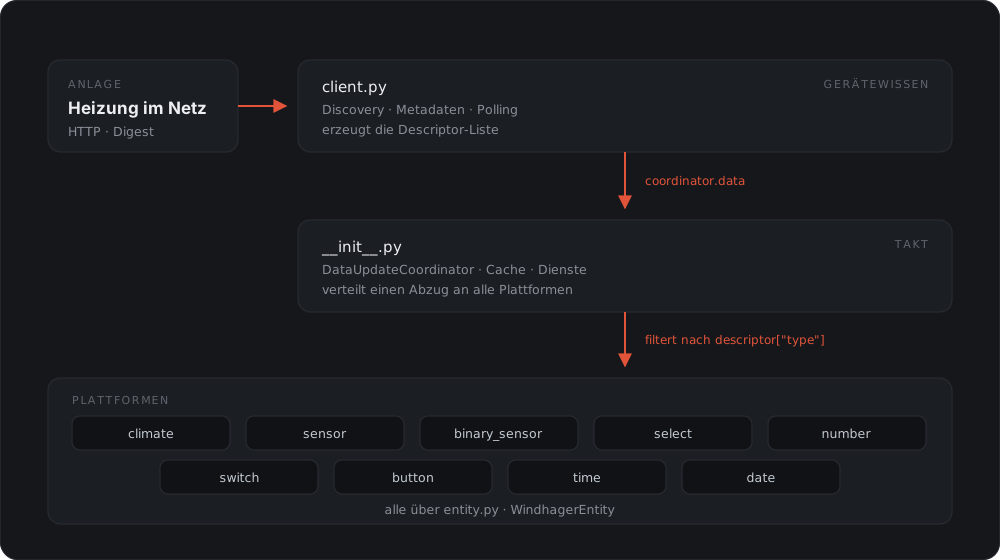
Descriptor-Liste als zentrale Schnittstelle
Das Paket client/ kapselt das gesamte Gerätewissen und erzeugt flache Beschreibungen:
{"id": "0702bb000002-0-0-7-0",            # unique_id: <neuronId>-<fctId>-<gn>-<mn>-<idx>
 "alt_id": "…",                           # frühere Kennung, nur für die Umstellung
 "oid": "/1/60/0/0/7/0",
 "name": "Kesseltemperatur Ist",
 "type": "temperature",                   # bestimmt die Plattform
 "unit": "°C", "device_class": None, "state_class": None,
 "category": None, "icon": None,
 "min": None, "max": None, "step": None,
 "write_prot": True,
 "device_id": "0702bb000002-0",           # HA-Gerät
 "device_name": "PuroWIN",
 "fct_type": 25}                          # Funktionstyp, ordnet das Dashboard
Die Kennung hängt an der neuronId – der Seriennummer des Bausteins, die
jeder Knoten in der Struktur meldet. Sie übersteht einen Adresswechsel der
Anlage; nur wenn ein Knoten keine meldet, tritt die Adresse als Notnagel ein.
Das alt_id jedes Deskriptors trägt die frühere, adressgebundene Kennung, mit
der migration.py bestehende Registrierungseinträge umschreibt.
Jede Plattform filtert coordinator.data["devices"] nach type. Eine neue
Plattform benötigt daher nur einen neuen type im Client, ein Modul, das darauf
filtert, und den Eintrag in PLATFORMS.
Die Felder und ihre Vorgaben stehen an einer Stelle
(client.DESKRIPTOR_VORGABE); die drei Quellen — kuratierte Tabelle,
Menü-Erkennung, LON-Adressraum — bauen ihre Beschreibung über
client._deskriptor(). Vorher standen sie dreimal nebeneinander und liefen
auseinander: Zwei führten level und enabled_default, die dritte nicht.
Ablauf beim Start
- Cache – RAM (Reload) → Platte (
Store, Neustart) → vollständige Discovery. Verworfen wird der Stand bei geändertem Umfang (Bedienebenen, Zugang, Schalter), bei einem Alter über 30 Tagen oder durch den Dienstheatnexus.rediscover. Eine neue Fassung der Integration verwirft ihn bewusst nicht: Das kostete nach jeder Aktualisierung einen vollen Neuabzug von 30 bis 120 Sekunden. Der gespeicherte Stand wird sofort hergestellt, ein vollständiger Abzug läuft im Hintergrund nach und ergänzt, was neu ist. Deskriptoren laufen beim Wiederherstellen durchhelpers.messgroesse– geänderte Einheiten und Geräteklassen wirken damit ohne Neuabzug, eine geänderte Plattformauflösung nicht. - Discovery –
/1liefert Knoten und Funktionen. Je Funktion entstehen Entities aus den kuratierten Tabellen der Gerätemodule (geraete/) und aus der Geräte-Datenbank (device_db.json, Ebeneninfo/operate/service). Heizkreise erhalten zusätzlich eine Climate-Entity, Knoten mitFE01msgje einen Meldungs- und Klartextsensor. - Metadaten – jeder Datenpunkt wird einmal gelesen: Typauflösung, Wertebereiche, Einheiten und Enum-Listen kommen vom Gerät. Nicht vorhandene Datenpunkte werden entfernt, schreibgeschützte als Nur-Lese-Entity angelegt.
- Poll-Set – standardmäßig aktive Entities plus die Climate-Datenpunkte. Entities der Serviceebene sind deaktiviert und melden ihre OID erst beim Aktivieren zum Polling an.
Die Einrichtung wartet nur auf die Grunddaten (async_init_basic(), eigenes
Zeitlimit INIT_TIMEOUT, getrennt vom Zeitlimit des Pollings). Der Vollabzug
läuft danach als Hintergrundaufgabe und meldet die zusätzlich gefundenen
Entities nach.
Wird der Umfang verkleinert, werden die betroffenen Entities stillgelegt, nicht gelöscht – eigene Namen, Bereichszuordnung und Verlauf bleiben damit erhalten und leben beim Wiederdazuwählen weiter.
LON-Netzwerkvariablen
Jeder Knoten meldet neben seinen Funktionen einen Bereich NV's mit
fctType -1: den LON-Adressraum unter /1/<knoten>/32. Dort deutet die
Steuerung die Adresse um – der Member ist der nvIndex, die Gruppe fällt
weg, und die Einträge führen keine OID. Deshalb läuft er nicht durch die
gewöhnliche Erkennung, sondern über client._lese_nv.
Was ihn wertvoll macht: Die Namen kommen aus den Funktionsblöcken des Bus
(WET Wärmeerzeuger, LX Kreis, M Mischer, GB Gebläse, PMX
Verbrennungsregler, OXY Lambdasonde, FS Förderung, FWN Wartung) und
bedeuten an jeder Baureihe dasselbe. Eine Anlage, für die es keine kuratierte
Adresstabelle gibt, bekommt darüber trotzdem benannte Werte.
lon.py hält die Zuordnung Name → Klarname, Klassen und kanonischer
Schlüssel. Was dort nicht steht, wird trotzdem angelegt: mit dem Namen der
Anlage und ab Werk deaktiviert.
Die Größe kommt vom Standard, der Begriff aus der Tabelle. Jeder Eintrag
führt einen snvtName – den LonMark-Typ. Er sagt Einheit und Statistikklasse,
ohne dass der Name bekannt sein muss: SNVT_temp_p ist eine Temperatur,
SNVT_count ein Zählerstand. Damit bekommt auch ein unbenannter Wert eine
brauchbare Anzeige. SNVT_address und SNVT_obj_request sind Innenleben des
Bus und werden gar nicht erst angelegt; SNVT_obj_status bleibt als Diagnose,
weil er an manchen Knoten die einzige Auskunft ist.
Gemessen: eine fremde BioWIN führt 99 Namen, die eigene PuroWIN 133 – mit
teils anderen Blöcken (BUF Pufferladung, RLH Rücklaufanhebung, WZP
Zirkulation, TVSTPT Raumtemperatur). Ein Wert, dessen kanonischer Schlüssel schon
von einem Datenpunkt belegt ist, bleibt ebenfalls deaktiviert – entschieden
wird nach _apply_metadata, weil erst dann feststeht, welche Datenpunkte die
Anlage wirklich führt.
Geschrieben wird nichts: nvi-Variablen sind Eingänge der Regelung zwischen
den Knoten.
Ein Knoten ohne brauchbare Funktion besteht nur aus diesem Bereich – das
Bedienteil (MB6611 LOP) ist so einer. Er bekommt sein eigenes Gerät; Knoten
mit Funktion hängen ihre Netzwerkvariablen an deren Gerät.
Zeichensatz
Die Steuerung antwortet nicht in UTF-8. Von Hand vergebene Namen kommen in der
DOS-Zeichentabelle der Anlage; das „ü” liegt dort auf einem Byte, das CP1252
nicht kennt. client._decode probiert deshalb der Reihe nach utf-8,
cp1252, cp850 und zuletzt latin-1, das jedes Byte abbilden kann.
Dashboard
Das Paket dashboard/ baut die Lovelace-Konfiguration in Home Assistant aus der
Geräte- und Entitätsregistrierung und liefert sie fertig aus; bei jedem Öffnen
neu. Die Reihenfolge der Abschnitte kommt aus dem Funktionstyp (FCT_RANG:
Kessel, Puffer, Heizkreis, Warmwasser, Zirkulation), unbekannte Typen stehen
hinten. Ein Frontend-Modul gibt es bewusst nicht: Eine Strategie im Browser
steht erst zur Verfügung, wenn die Seite sie geladen hat – nach einem Neustart
ist das nicht der Fall.
Anlagenschaubild
Das Paket schema/ setzt das Schaubild aus SVG-Dateien in anlagenteile/
zusammen und übergibt es als data:-URL an eine picture-elements-Karte; die
Live-Werte liegen als eigene Marken darüber. Jede Datei zeichnet ein Bauteil in
ein Feld von 200 × 392 mit der Mitte bei x = 100, dem Vorlauf auf y = 92 und dem
Rücklauf auf y = 318. Farben stehen darin als Platzhalter
({{korpus}}, {{glut}}, …) und werden beim
Zusammensetzen eingesetzt; Kennungen bekommen je
Anlagenteil einen eigenen Präfix, damit zwei Puffer sich nicht denselben Verlauf
teilen. Fehlt eine Datei, greift eine schlichte gezeichnete Ersatzform.
Für den Kessel entscheidet die Kesselart über die Datei
(kessel-<art>.svg, Rückfall kessel.svg). Sie gilt je Kessel. Die Option
kesselart einer Steuerung gilt für deren Kessel; steht sie auf „automatisch”,
wird die Art aus dem Funktionstyp, dem gemeldeten Brennstoff (38/126,
38/127) und sonst aus dem Funktionsnamen abgeleitet. Zwei Kessel einer Anlage,
etwa Pellets und Scheitholz, werden so verschieden gezeichnet. Die
Kesselart wirkt nur auf die Zeichnung – sie steht bewusst nicht im
Umfangs-Fingerabdruck, ein Wechsel liest die Anlage also nicht neu ein.
schema/ importiert nichts aus Home Assistant und ist ohne HA testbar.
Die Bewegung steckt nicht in der Zeichnung: Sie liegt als eigene Ebene
darüber (frontend/teile/schaubild.js mit den Regeln aus frontend/stil.js) –
strömende Bänder auf den Leitungen, drehende Pumpen, das Glutbett nach
Kesselleistung, die Schichtung des Puffers zwischen seinen beiden Fühlern.

Die Bilder für README und Dokumentation entstehen aus derselben Quelle wie das Schaubild der Anlage, nicht von Hand:
| Werkzeug | Ergebnis |
|---|---|
tools/build_schaubild_beispiel.py |
Standbild je Farbsatz (assets/anlagenschema_beispiel*.svg) |
tools/build_schaubild_animation.py |
Bewegtbild je Farbsatz (assets/anlagenschema_animation*.gif) |
Beide beschreiben dieselbe Beispielanlage (tools/beispielanlage.py). Das
Bewegtbild hält die Bewegung der Oberfläche an und stellt sie Bild für Bild
weiter (animation-delay plus animation-play-state: paused); aufgenommen
wird mit einem kopflosen Browser, zusammengelegt mit Pillow. Es benutzt dabei
dasselbe Stylesheet wie die Oberfläche – ändert sich dort die Bewegung,
ändert sie sich beim nächsten Lauf im Bild mit.
Automations-Vorlagen
blueprints.py legt die mitgelieferten Vorlagen aus
blueprints/automation/heatnexus/ unter <config>/blueprints/automation/heatnexus/
ab und frischt sie beim Versionswechsel auf.
Automatik
Das Paket automatik/ arbeitet je Heizkreis. Die Regel in regel.py ist eine
reine Funktion: Aus einer Momentaufnahme (Lage) und dem Gedächtnis des letzten
Laufs entsteht eine Entscheidung mit Begründung. eingaben.py, konfig.py,
profile.py und korrektur.py kommen ebenfalls ohne Home Assistant aus.
laufzeit.pysammelt die Eingänge und stößt die Regel im Fünf-Minuten-Takt und zu den Entscheidungszeiten an.steller.pyschreibt an die Steuerung. Er prüft Budget, Beobachtungsmodus und Handeingriffe.verwaltung.pyhält Einstellungen und Zustand im Storeheatnexus.automatik. Subeinträge scheiden aus, weil ihre Änderung den ganzen Eintrag neu lädt.websocket.pyliefert den Reiter „Automatik“ der Oberfläche.
Jeder Raum zählt gegen sein eigenes Ziel. Ein Thermostat liefert es selbst, für einen Temperaturfühler gilt die Wunschtemperatur der Einrichtung. Der Raumsollwert des Heizkreises verschiebt ohne Raumfühler nur die Heizkurve.
Zyklisches Polling
fetch_all() liefert:
{"devices": [...],                    # Descriptor-Liste
 "oids": {"/1/60/0/0/7/0": "59.4"},   # Rohwerte als String, None = kein Wert
 "objects": {oid: [blöcke]},          # Zeitprogramme
 "status": {"15": "PCM 00  OK"}}      # Gerätemeldungen je Knoten
Werte bleiben Strings und werden von den Entities selbst geparst. Fehlende Werte
sind None, nie 0.
Gestaffelter Takt
Nicht jeder Wert bewegt sich gleich schnell. Jeder Datenpunkt bekommt eine Poll-Klasse, der Coordinator zählt seine Durchläufe und nimmt die trägen Klassen nur jeden n-ten mit:
| Klasse | Ziel | Inhalt |
|---|---|---|
fast |
30 s | Climate, Ist- und Solltemperaturen, Pumpen, Betriebsphase, Meldungen |
normal |
2 min | alles ohne besonderes Merkmal |
slow |
15 min | Zähler und Restlaufzeiten, total/total_increasing, träge Einheiten, deaktiviert angelegte Fachparameter |
Eingestuft wird nach dem, was der Wert ist – Plattform, Name, state_class
und Einheit –, nicht danach, in welcher Bedienebene er steht. Im Zweifel bleibt
es beim mittleren Takt: eine Anfrage zu viel ist harmloser als eine Anzeige,
die nachhinkt. Die Ziele sind Sollwerte; der tatsächliche Takt ergibt sich aus
dem eingestellten Abfrageintervall.
Enums
Enum-Tabellen sind dict[int, str], da die Wertebereiche Lücken enthalten
können. Quellenreihenfolge: kuratierte Tabelle in const.py, danach
device_db.get_enum(); die vom Gerät gemeldete enum-Liste schränkt die
auswählbaren Werte zusätzlich ein.
Climate
- Der Sollwert wird als befristeter Komfort-Override geschrieben:
3/4(Temperatur) und2/10(Dauer in Minuten). - Angezeigt wird der aktive Raum-Sollwert
1/1. - In den Betriebsarten Standby (0) und WW-Betrieb (6) heizt der Heizkreis nicht; ein Sollwert wird dort mit einer Meldung abgelehnt.
- Nach einer Bedienung wird der eingestellte Wert sofort angezeigt und beim nächsten Poll bestätigt; zusätzlich lädt ein kurzer Burst gezielt die Climate-Datenpunkte nach.
Datendateien
| Datei | Inhalt |
|---|---|
device_db.json |
Datenpunktnamen, Enum-Tabellen und Ebenenlisten je Funktionstyp |
error_texts_de.json |
Störungstexte und Handlungsempfehlungen je Code |
error_texts_en.json |
dieselben Texte auf Englisch, für Steuerungen ohne eigene Textdateien |
Alle drei werden aus den offiziellen Windhager-Parameterdateien erzeugt und nicht von Hand gepflegt.
Module
| Datei | Aufgabe |
|---|---|
client/ |
Zugriff auf die Anlage, nach Aufgaben geschnitten (siehe unten) |
__init__.py |
Einrichtung, Entladen, Optionswechsel, Migration eines Eintrags |
coordinator.py |
zyklischer Abruf einer Anlage, Takt bei Störungen |
erkennungsstand.py |
gespeicherte Erkennung je Anlage: Ablage, Umfang, Gültigkeit; Laufzeitdaten |
einlesen.py |
Vollabzug im Hintergrund und die Meldungen dazu |
stilllegung.py |
Entitäten stilllegen oder löschen, die aus dem Umfang gefallen sind |
dienste.py |
die Dienste rediscover und dashboard_ausgeben |
dashboard/ |
mitgeliefertes Dashboard, serverseitig gebaut: anlagen (die Teile aus den Registrierungen), muster (Rang und Namensmuster), auswahl (welcher Wert wohin), karten (Kartenbausteine), badges (Badges der Kopfzeile), uebersicht (Reiter Übersicht), anlage (Arbeitsseite je Anlage), details (Unteransicht je Anlagenteil), wartung (Wartung und Auswertung), Zusammenbau und Anmeldung in __init__ |
panel/ |
eigener Eintrag in der Seitenleiste: Anmeldung, Aufteilung, Suchmuster, Erklärtexte |
frontend/ |
die Oberfläche selbst (siehe unten) |
schema/ |
Anlagenschaubild: farben, werte, bauteile, zeichnung, karte – aus den Bauteildateien in anlagenteile/ |
blueprints.py |
Automations-Vorlagen bereitstellen |
diagnostics.py |
Diagnosedaten für Fehlerberichte |
entity.py |
Basisklasse: unique_id, Gerätezuordnung, Poll-Registrierung |
const.py |
Enums, Zeitkonstanten, Einstellungsnamen |
geraete/ |
ein Modul je Baureihe: Name, Rang, Symbol, Schaubildteil, Datenpunkte |
device_db.py |
Zugriff auf die Geräte-Datenbank |
error_texts.py |
Dekodierung der Gerätemeldungen |
helpers.py |
Wertparsing, Messgrößen (Einheit, Geräteklasse, Zustandsklasse) |
kanonisch.py |
herstellerunabhängige Schlüssel je Datenpunkt (boiler_temperature, …) |
migration.py |
schreibt Registrierungseinträge auf das aktuelle Kennungsschema um, gleicht Gerätenamen an |
anordnung.py |
Anordnung der Karten je Nutzer, über WebSocket gespeichert |
bezeichnung.py |
Bezeichnung eines Zeitprogramms, in den Registry-Optionen, über WebSocket gespeichert |
config_flow.py |
die Abläufe: Einrichtung, erneute Anmeldung, Optionen |
formulare.py |
was ein Schritt anzeigt und wie seine Eingabe geprüft wird |
waermequelle_flow.py |
der Subeintrag für eine Wärmequelle ohne Windhager-Steuerung |
climate.py … date.py |
Plattformen; sensor/ ist ein Paket: Grundsensoren, ableitungen, meldungen, zeitprogramm |
Das Paket client/
Eine Klasse, WindhagerHttpClient, zusammengesetzt aus Mixins – dasselbe
Muster wie im Frontend. Jedes Modul trägt eine Aufgabe; der Zustand liegt in
kern.py, alles andere greift über self darauf zu. Nach außen zählt nur
from .client import WindhagerHttpClient.
| Datei | Aufgabe |
|---|---|
kern.py |
Zustand, Aufbau aus den Mixins, async_init_basic und async_init |
transport.py |
Sitzung, Digest-Anmeldung, Dekodierung, die drei Endpunkte |
menues.py |
Sammel-Lesezugriff über die Menü-Ebenen einer Funktion |
netzwerkvariablen.py |
Netzwerkvariablen des LON-Adressraums als Deskriptoren |
kennungen.py |
dauerhafte Kennungen aus neuronId und Adresse – eingefroren |
erkennung.py |
Geräte und Datenpunkte ermitteln, DESKRIPTOR_VORGABE, Discovery-Cache |
metadaten.py |
Metadaten je Adresse lesen, Plattform auflösen, Namen vereindeutigen |
ableitungen.py |
Schaltpunkte, Abstände, Zählerzuwächse, Laufzeiten |
abruf.py |
Poll-Klassen, Fälligkeit, Zeitbudget, Zeitprogramme, Meldungen |
gemeinsam.py |
was mehrere Module brauchen |
Die Oberfläche
Ausgeliefert wird der Ordner frontend/, ohne Bauschritt und ohne Framework —
was dort steht, lädt der Browser genau so.
| Datei | Aufgabe |
|---|---|
heatnexus-panel.js |
das Element selbst: Lebenszyklus, Werte-Zugriff, Aufbau, Kopf- und Reiterleiste |
stil.js |
das gesamte CSS |
ordnung.js |
Reihenfolge der Karten und Zeitkonstanten – dieselbe Rechnung wie anordnung.py auf dem Server |
zeitprogramm.js |
Zeitprogramme: Abschnitte, Prüfung, Nutzlast, Wochenraster, Editor |
teile/*.js |
die Abschnitte der Oberfläche, je einer als Mixin |
Ein Web-Component ist eine Klasse. Um sie trotzdem auf mehrere Dateien zu
verteilen, bringt jede Datei unter teile/ ihren Abschnitt als Mixin mit
((Basis) => class extends Basis { … }), und heatnexus-panel.js setzt sie
zusammen. Die Methoden bleiben dadurch Methoden derselben Klasse; es gibt kein
durchgereichtes this und keine geänderten Aufrufstellen.
tests/test_oberflaeche.py baut die Oberfläche in Node gegen eine schmale
DOM-Attrappe einmal komplett auf – mit der Aufteilung, die die echte
Serverseite liefert. Ein reiner Ladetest hätte den Fehler nicht gefunden, der
diesen Test veranlasst hat: eine Konstante ohne export, die erst beim
Aufräumen einer Rückmeldung auffiel.