Lokal · 0 Verbindungen nach außen · Abfrageintervall einstellbar
Deine Windhager‑Heizung in Home Assistant
HeatNexus spricht direkt mit der Steuerung im Heizraum. Kein Konto, keine Cloud, keine Entitäts-IDs von Hand — was die Anlage meldet, erscheint; was fehlt, entfällt.
kein Konto · keine Cloud · keine Fremdbibliothek · GPL-3.0
- Betriebszustand
- Modulation
- Laufzeit Zyklus
- 214 Min.
- Außentemperatur
- 2,6 °C
- Kesselleistung
- 82 %
- Brennkammertemperatur
- 738,4 °C
- Abgastemperatur
- 128,3 °C
- Brennstoff
- Hackgut normal
- Betriebsstunden
- 18.116 h
- Bis Ascheentleerung
- 96 h
Erfundene Werte, echter Aufbau — so zeigt es die Oberfläche.
Was mitkommt
Was HeatNexus mitbringt
Die Steuerung liefert Namen, Einheiten, Wertebereiche und Auswahllisten selbst. HeatNexus nimmt sie, wie sie kommen.
Alles wird erkannt
Kessel, Puffer, Heizkreise, Warmwasser, Zirkulation, Solar und Module — samt Wertebereichen, Einheiten und Auswahllisten aus der Steuerung selbst.
Datenpunkte 02Eigene Oberfläche
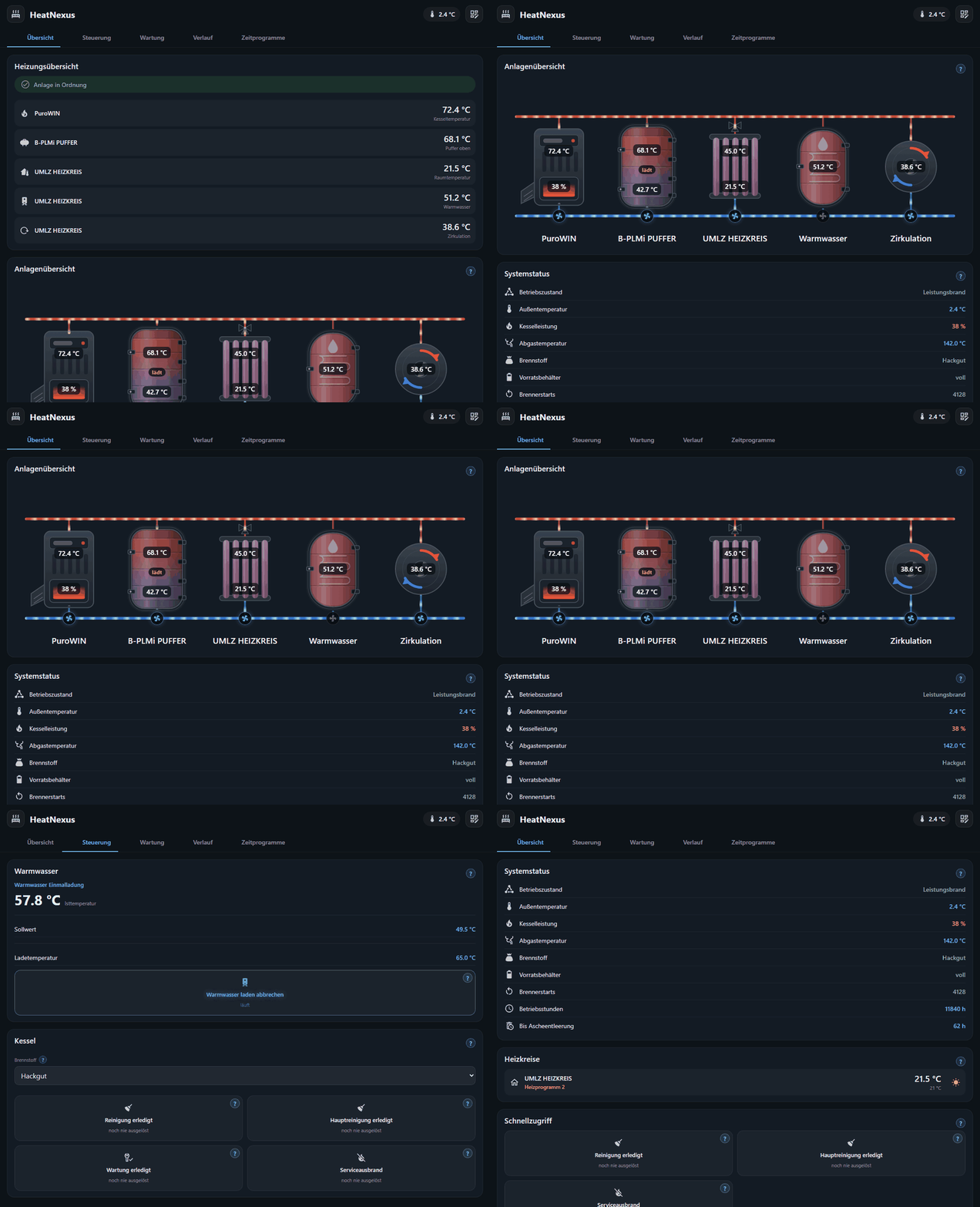
Eine Seite in der Seitenleiste: Schaubild, Kennwerte, Heizkreise, Warmwasser, Wartung, Verlauf und Zeitprogramme.
Die Oberfläche 03Dashboard inklusive
Baut sich aus dem, was gefunden wurde, und passt sich an, wenn die Anlage sich ändert. Nichts einzutragen.
Wie es gebaut wird 04Schaubild als Karte
Das Anlagenschaubild gibt es als Lovelace-Karte für selbst gebaute Dashboards — mit einstellbarer Werteliste, Farbsätzen und wählbaren Anlagenteilen.
Karte einrichten 05Eigene Wärmequellen
Solaranlage, Heizstab oder Fernwärme hängen nicht an der Steuerung. Angelegt erscheinen sie im Schaubild und melden, wann sie liefern.
Wärmequelle anlegen 06Zeitprogramme
Heizung, Warmwasser und Zirkulation als Wochenraster — lesen und schreiben, so wie die Anlage sie führt.
Wochenraster 07Störungen im Klartext
Code, Art und Handlungsempfehlung statt einer Zahl. Über 200 Meldungen hinterlegt.
Störungsanzeige 08Automations-Vorlagen
Fertige Blueprints für Störungsmeldung, Wartungserinnerung und Vorratswarnung — einzeln abwählbar.
Vorlagen und Dienste 09Lokal, ohne Abhängigkeiten
Nur HTTP zur Steuerung im eigenen Netz. Keine Fremdbibliothek, keine Verbindung nach draußen.
Geräteschnittstelle 10Automatik je Heizkreis
Senkt an sonnigen Tagen ab und schaltet in der Übergangszeit auf nur Warmwasser. Beginnt im Beobachtungsmodus.
Wie sie entscheidet 11Drei Sprachen
Oberfläche, Dashboard, Schaubild und Störungstexte auf Deutsch, Englisch und Niederländisch.
Sprache wählen 12Mehrere Steuerungen
Mehrere Gebäude in einem Eintrag. Steuerungen lassen sich in den Optionen hinzufügen, entfernen und umbenennen.
EinrichtungAnlagenschaubild
Gezeichnet aus dem, was tatsächlich da ist
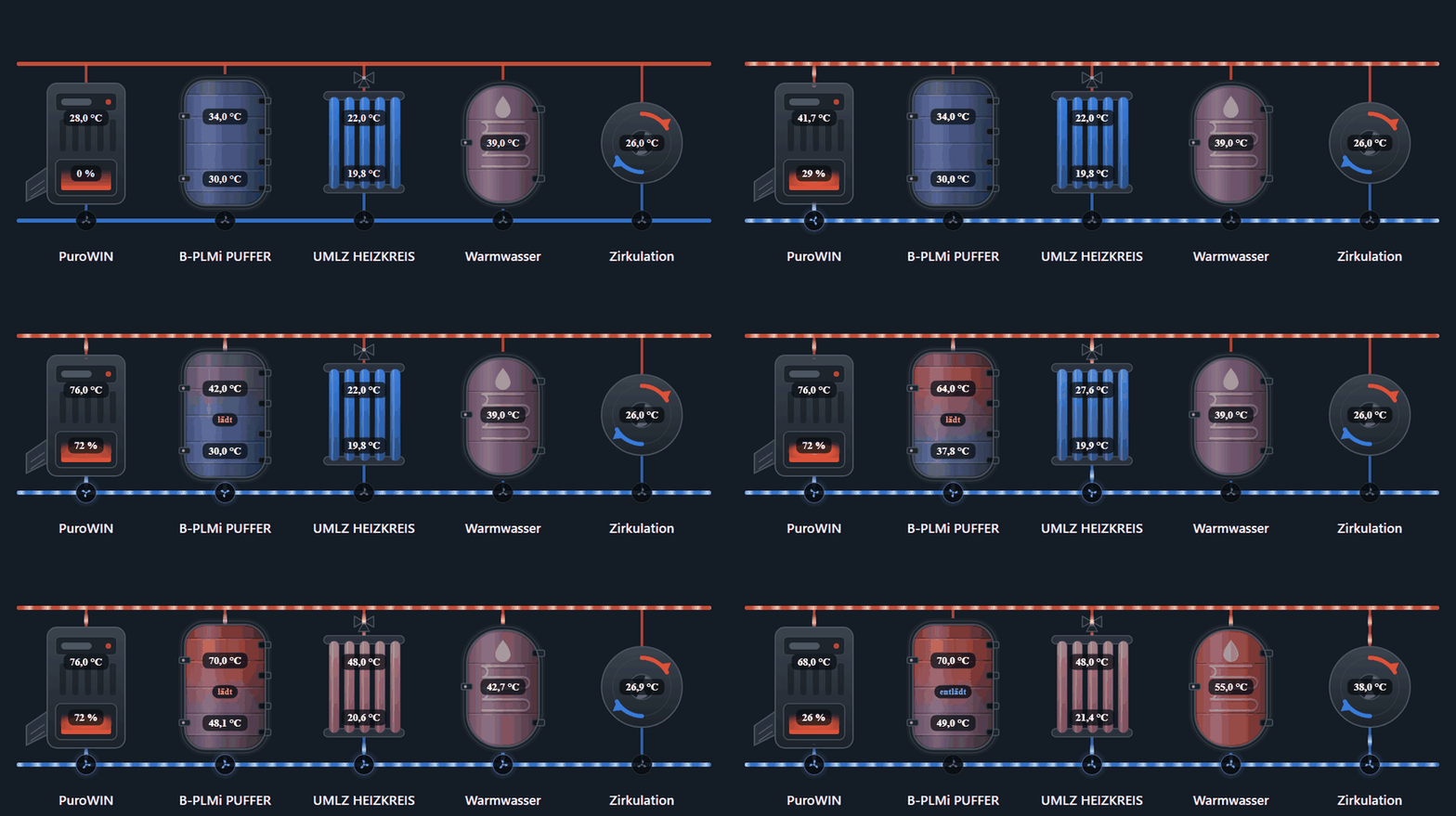
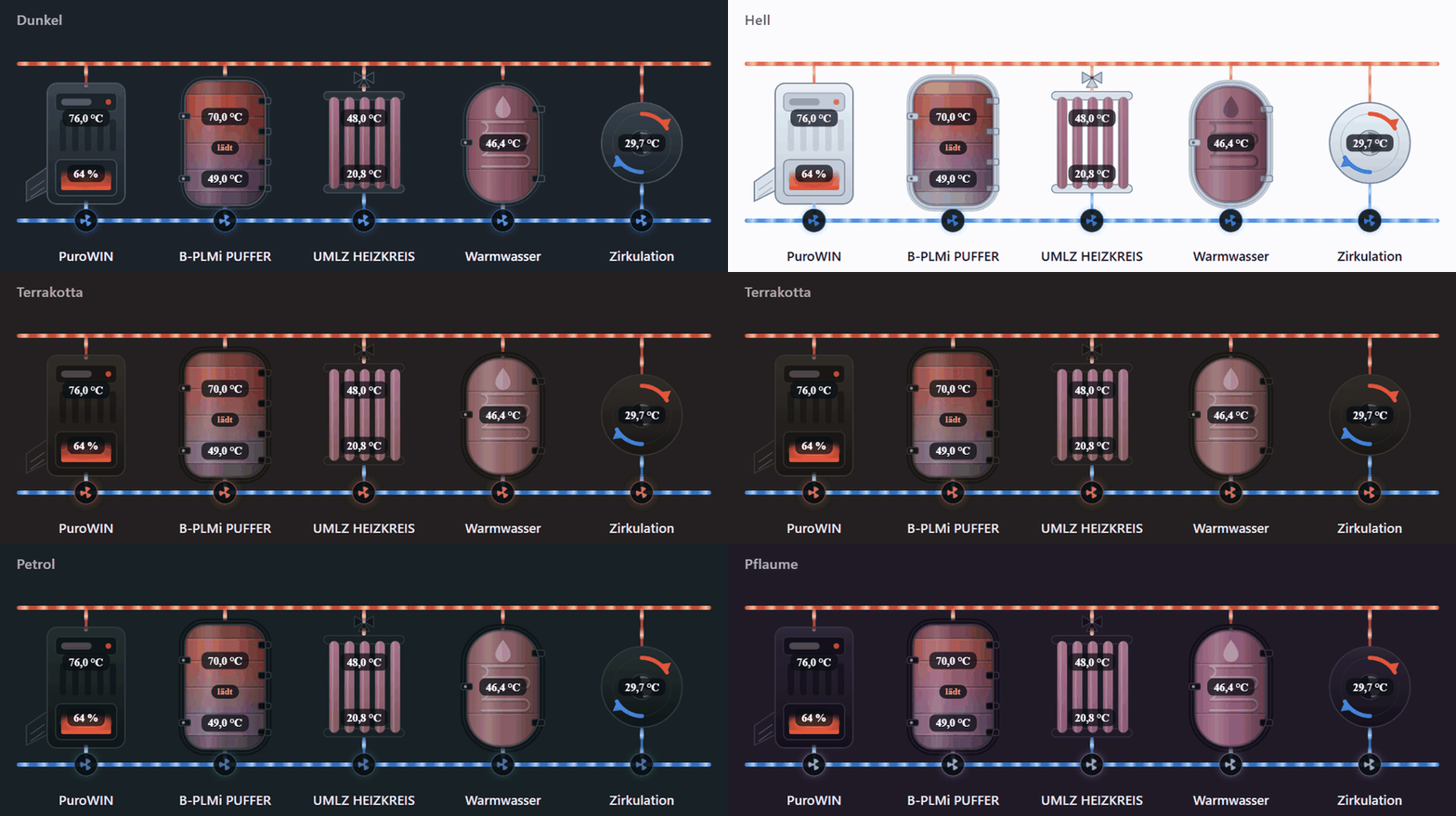
Das Anlagenschaubild wird aus den erkannten Anlagenteilen gezeichnet. Pumpen drehen sich, solange sie fördern, der Puffer färbt sich nach seinen beiden Fühlern, das Glutbett folgt der Kesselleistung.
Voraussetzungen
Passt das zu meiner Anlage?
HeatNexus spricht die Netzwerkschnittstelle der Windhager-Regelung an, nicht ein einzelnes Kesselmodell. Erkannt wird, was die Steuerung meldet — die Baureihe entscheidet nur darüber, welche Zeichnung im Schaubild erscheint.
Voraussetzung ist ein InfoWIN Touch mit
Netzwerkanschluss (oder eine gleichwertig angebundene Regelung), erreichbar im
eigenen Netz, plus das Service-Passwort. Ob es passt, siehst du in einer halben
Minute: http://<IP der Anlage> im Browser öffnen — kommt die
Weboberfläche des InfoWIN Touch, ist der Weg frei.
Wärmeerzeuger
| Baureihe | Brennstoff | Stand |
|---|---|---|
| PuroWIN | Hackgut, wahlweise Pellets | an der Anlage geprüft |
| BioWIN, BioWIN 2, PelletsWIN | Pellets | fremde Anlage geprüft |
| LogWIN, VarioWIN | Scheitholz | fremde Anlage geprüft |
| AeroWIN und andere Wärmepumpen | Strom | eingebunden, ungeprüft |
| DuoWIN | Pellets und Scheitholz | fremde Anlage geprüft |
| Gas- und Ölkessel, Brennwerttherme | Gas, Öl | eingebunden, ungeprüft |
| E-Heizung, Automatik- und Zusatzkessel | — | eingebunden, ungeprüft |
Module und Kreise
| Anlagenteil | Stand |
|---|---|
| UML / UMLZ Heizkreismodul | an der Anlage geprüft |
| B-PLMi Pufferlademodul | an der Anlage geprüft |
| ZSP Pumpen- und Relaismodul | an der Anlage geprüft |
| Infinity PLUS Heizkreis und Warmwasser | fremde Anlage geprüft |
| Pufferspeicher am Kessel | fremde Anlage geprüft |
| Solar, Kaskade, Umschaltung, weitere Puffer | eingebunden, ungeprüft |
„Eingebunden“ heißt: Die Funktion steht mit Namen, Einheiten und Auswahlwerten in der mitgelieferten Datenbank und wird erkannt — es stand nur noch keine solche Anlage zum Nachmessen bereit. „An einer fremden Anlage geprüft“ heißt: Jemand hat einen Abzug beigesteuert, das Auslesen ist daran belegt, das Bedienen noch nicht.
Was hier nicht steht, fällt trotzdem nicht durch: Die allgemeine Erkennung nimmt jeden Datenpunkt mit, den die Steuerung führt. Welcher Funktionstyp was ist, steht vollständig unter Datenpunkte.
Installation
Vier Schritte, einmal
-
01
HACS öffnen
HeatNexus als eigenes Repository hinzufügen (Kategorie Integration), oder gleich über den Knopf oben.
-
02
Herunterladen
Herunterladen und Home Assistant neu starten.
-
03
Einrichten
Unter Einstellungen → Geräte & Dienste → Integration hinzufügen → HeatNexus. Gebraucht werden die IP der Steuerung und der Zugang zu ihrer Weboberfläche — ab Werk
USERmit dem Passwort123. -
04
Warten
Der erste Durchlauf liest die ganze Anlage ein. Danach stehen Geräte, Entitäten, Oberfläche und Dashboard bereit.
Ohne HACS geht es auch: Ordner custom_components/heatnexus/ aus dem
Release in den
Konfigurationsordner von Home Assistant kopieren und neu starten.
Weiterlesen
Die Anleitungen
Einrichtung
Bedienebenen, Abfrageintervall, mehrere Anlagen und was jeder Schalter bewirkt.
Fehlersuche
Die Fälle, die immer wiederkehren — nach Symptom sortiert.
Vorlagen und Dienste
Sechs Automations-Vorlagen und sechs Dienste, mit Beispielaufruf.
Die eigene Oberfläche
Jeder Reiter, was er zeigt und was sich bedienen lässt.
Das Anlagenschaubild als Karte
Einrichtung und alle Einstellungen.
Datenpunkte
Welche Werte es je Anlagenteil gibt.
Auswahlwerte
Was hinter den Zustandstexten steckt.
Aufbau
Wie die Integration innen arbeitet.
Geräteschnittstelle
Die HTTP-Schnittstelle der Steuerung.
Fragen, Wünsche und Fehlermeldungen gehören in die Diskussionen oder die Issues.
Weiter zur Anleitung Von der Einrichtung bis zum Aufbau — durchgehend auf einer Seite